Hilfe & Informationen

Hier finden Sie Wissenswertes und Hilfestellungen.

5G Netzumstellung

Alle Informationen zur Umstellung auf das neue 5G Netz - wir halten Sie auf dem Laufenden.

 
Kategorien
Daten-Roaming ein- oder ausschalten - Apple
Sie möchten Daten-Roaming ein- oder ausschalten? Nachfolgend finden Sie Anleitungen für die verschiedenen Betriebssysteme.

Ab iOS 18

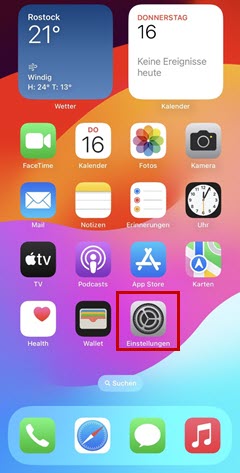
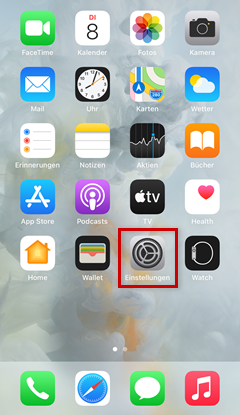
Schritt 1
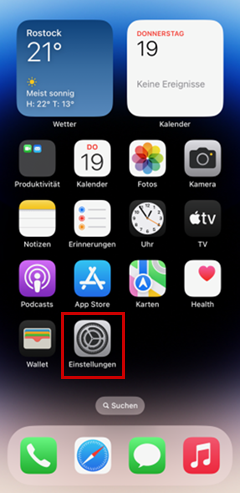
Wählen Sie Einstellungen aus.
Beschreibungsbild


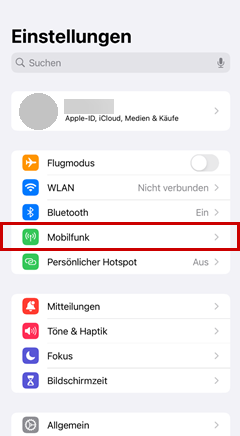
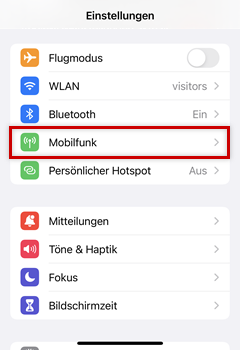
Schritt 2
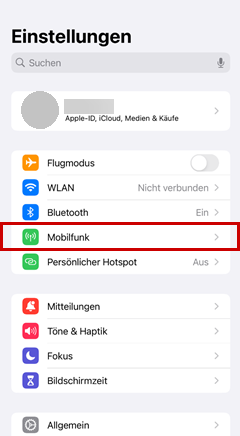
Wählen Sie Mobilfunk aus.
Beschreibungsbild


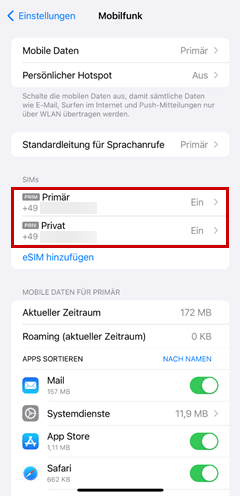
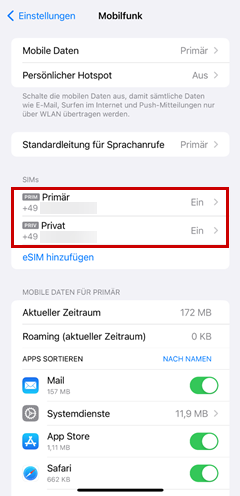
Schritt 3
Wählen Sie ggf. die gewünschte SIM aus.
Beschreibungsbild


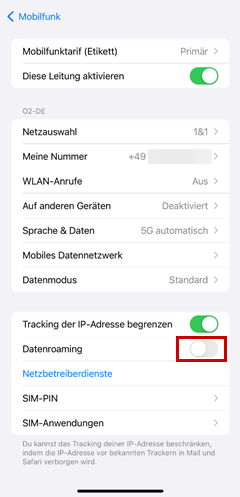
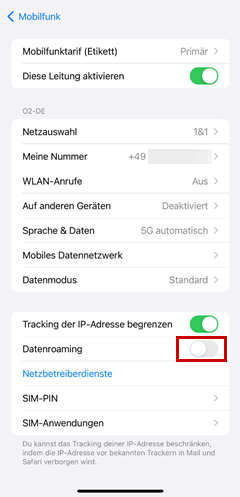
Schritt 4
Aktivieren oder Deaktivieren Sie Daten-Roaming.
Beschreibungsbild


Ab iOS 17

Schritt 1
Wählen Sie Einstellungen aus.
Beschreibungsbild


Schritt 2
Wählen Sie auf Mobilfunk aus.
Beschreibungsbild


Schritt 3
Wählen Sie ggf. die gewünschte SIM aus.
Beschreibungsbild


Schritt 4
Aktivieren oder Deaktivieren Sie Daten-Roaming.
Beschreibungsbild


Ab iOS 15.0.2

Schritt 1
Wählen Sie Einstellungen aus.
Beschreibungsbild


Schritt 2
Wählen Sie Mobilfunk aus.
Beschreibungsbild


Schritt 3
Wählen Sie Datenoptionen aus.
Beschreibungsbild


Schritt 4
Aktivieren oder Deaktivieren Sie Daten-Roaming.
Beschreibungsbild


Ab iOS 14.2

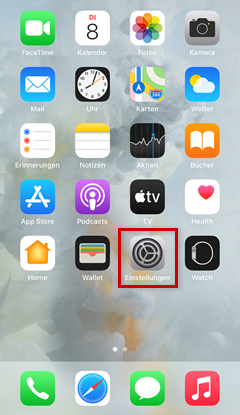
Schritt 1
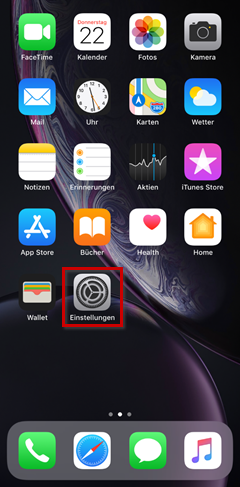
Wählen Sie Einstellungen aus.
Beschreibungsbild


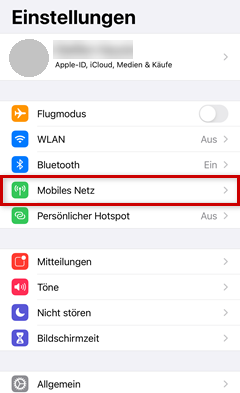
Schritt 2
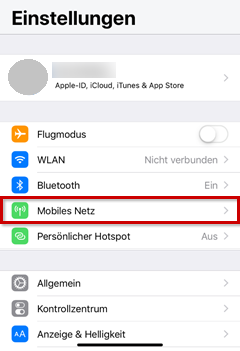
Wählen Sie Mobiles Netz aus.
Beschreibungsbild


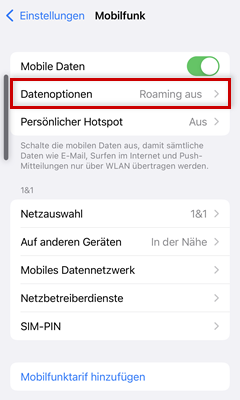
Schritt 3
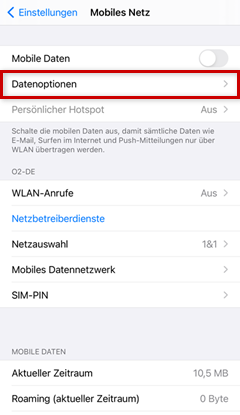
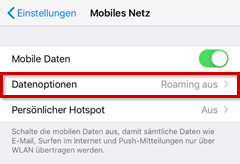
Wählen Sie Datenoptionen aus.
Beschreibungsbild


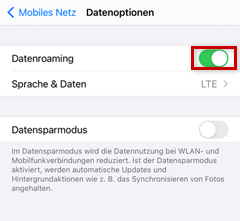
Schritt 4
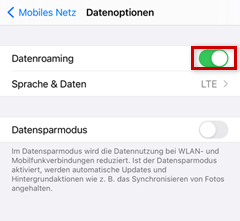
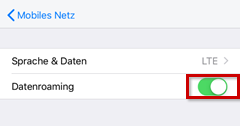
Aktivieren oder Deaktivieren Sie Daten-Roaming.
Beschreibungsbild


Ab iOS 12

Schritt 1
Wählen Sie Einstellungen aus.
Beschreibungsbild


Schritt 2
Wählen Sie Mobiles Netz aus.
Beschreibungsbild


Schritt 3
Wählen Sie Datenoptionen aus.
Beschreibungsbild


Schritt 4
Aktivieren oder Deaktivieren Sie Daten-Roaming.
Beschreibungsbild


Daten-Roaming ein- oder ausschalten - Huawei
Sie möchten Daten-Roaming ein- oder ausschalten? Nachfolgend finden Sie Anleitungen für die verschiedenen Betriebssysteme.

Ab Android 10

Schritt 1
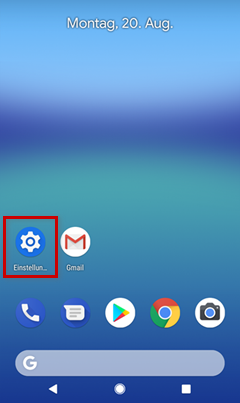
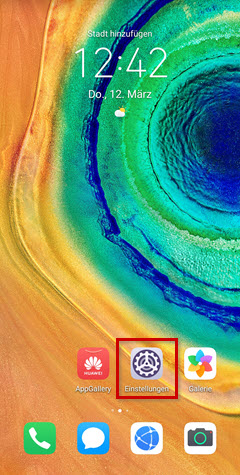
Wählen Sie Einstellungen aus.
Beschreibungsbild


Schritt 2
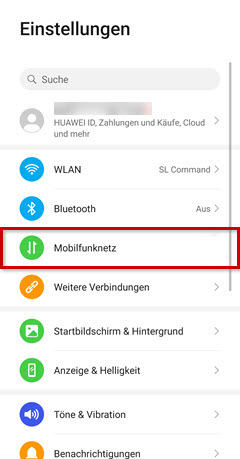
Wählen Sie Mobilfunknetz aus.
Beschreibungsbild


Schritt 3
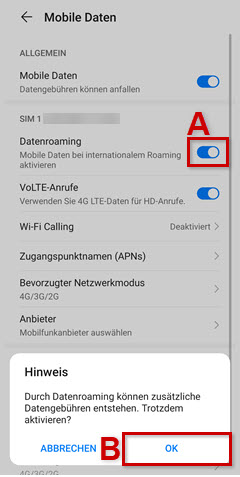
Schalten Sie Daten-Roaming ein- oder aus (A). Wenn Sie Daten-Roaming einschalten, bestätigen Sie mit OK (B).
Beschreibungsbild


Daten-Roaming ein- oder ausschalten - Samsung
Sie möchten Daten-Roaming ein- oder ausschalten? Nachfolgend finden Sie Anleitungen für die verschiedenen Betriebssysteme.

Ab Android 12

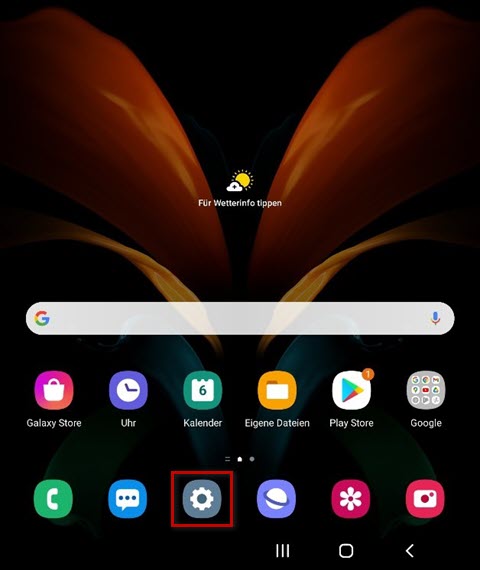
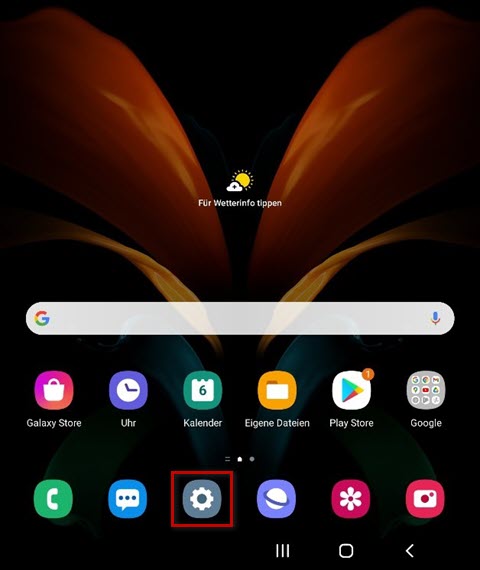
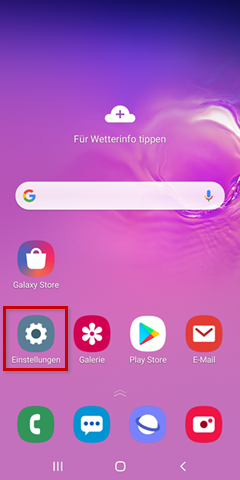
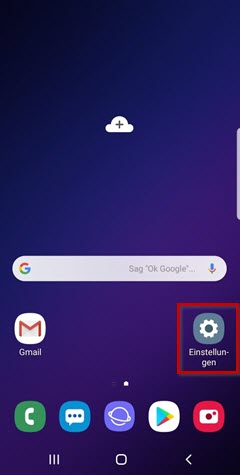
Schritt 1
Wählen Sie Einstellungen aus.
Beschreibungsbild


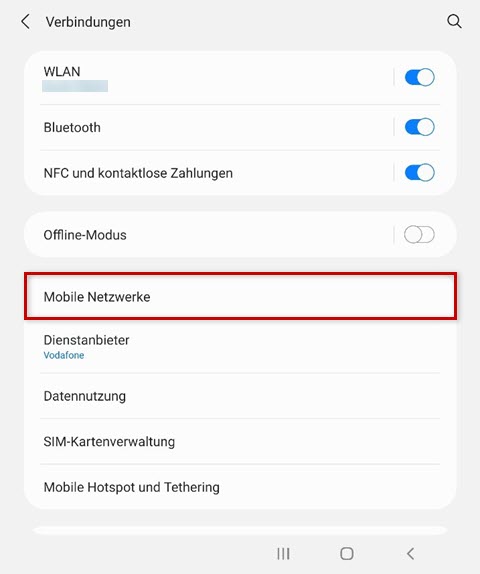
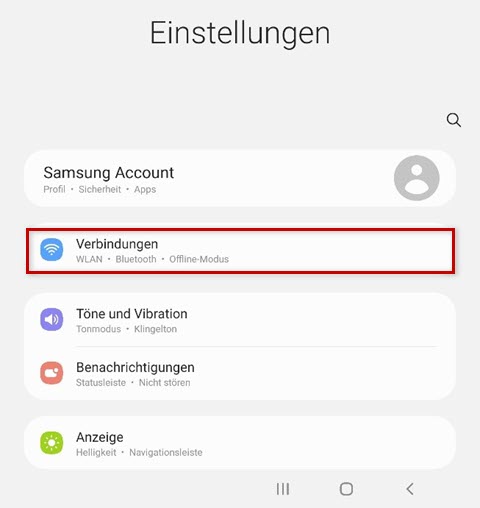
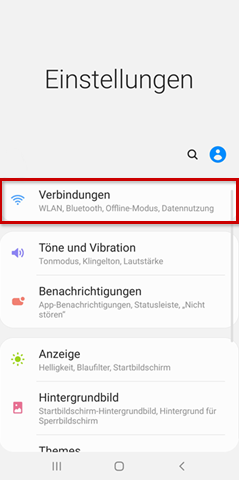
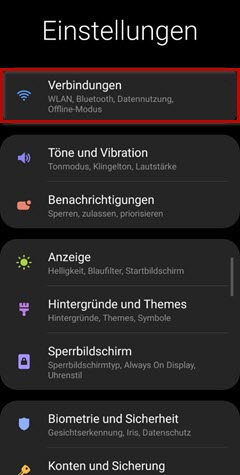
Schritt 2
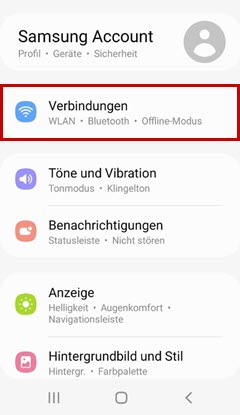
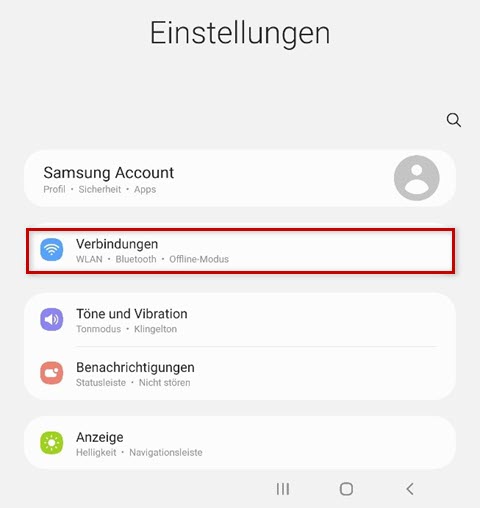
Wählen Sie Verbindungen aus.
Beschreibungsbild


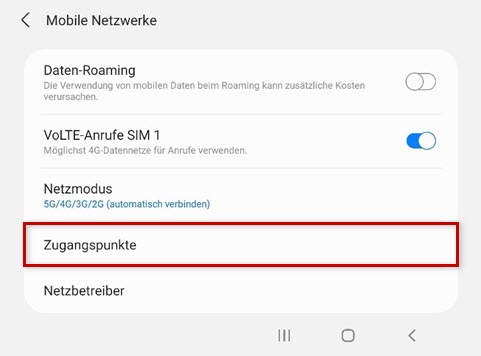
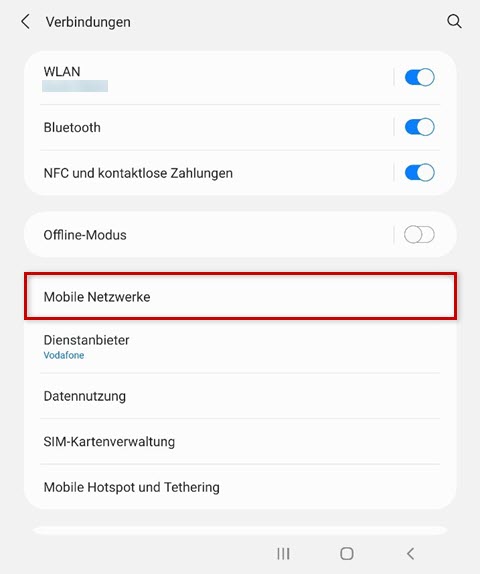
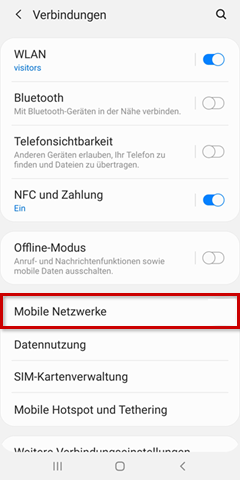
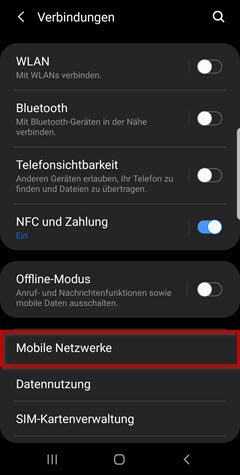
Schritt 3
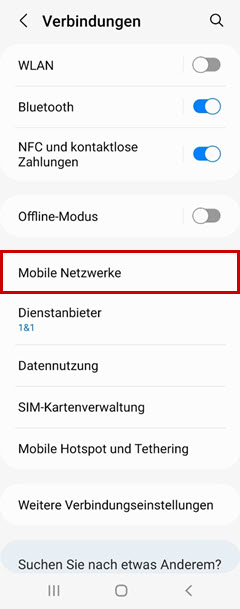
Wählen Sie Mobile Netzwerke aus.
Beschreibungsbild


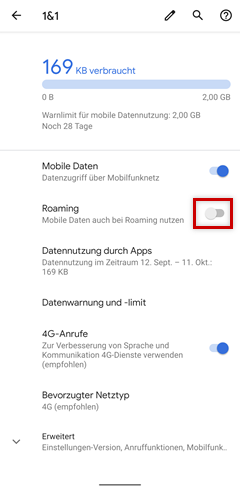
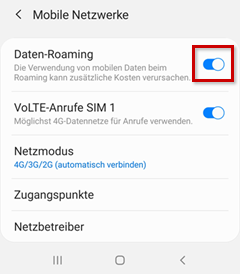
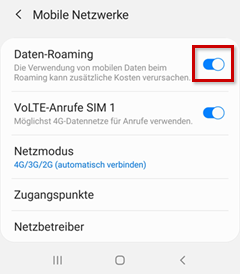
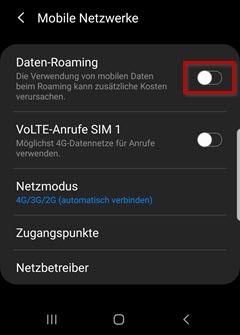
Schritt 4
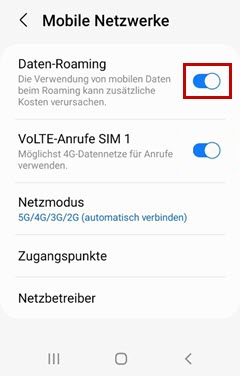
Aktivieren oder Deaktivieren Sie Daten-Roaming.
Beschreibungsbild


Ab Android 11

Schritt 1
Wählen Sie Einstellungen aus.
Beschreibungsbild


Schritt 2
Wählen Sie Verbindungen aus.
Beschreibungsbild


Schritt 3
Wählen Sie Mobile Netzwerke aus.
Beschreibungsbild


Schritt 4
Aktivieren oder Deaktivieren Sie Daten-Roaming.
Beschreibungsbild


Ab Android 10

Schritt 1
Wählen Sie Einstellungen aus.
Beschreibungsbild


Schritt 2
Wählen Sie Verbindungen aus.
Beschreibungsbild


Schritt 3
Wählen Sie Mobile Netzwerke aus.
Beschreibungsbild


Schritt 4
Aktivieren oder Deaktivieren Sie Daten-Roaming.
Beschreibungsbild


Ab Android 9

Schritt 1
Wählen Sie Einstellungen aus.
Beschreibungsbild


Schritt 2
Wählen Sie Verbindungen aus.
Beschreibungsbild


Schritt 3
Wählen Sie Mobile Netzwerke aus.
Beschreibungsbild


Schritt 4
Aktivieren oder Deaktivieren Sie Daten-Roaming.
Beschreibungsbild


Daten-Roaming ein- oder ausschalten - Sony
Sie möchten Daten-Roaming ein- oder ausschalten? Nachfolgend finden Sie Anleitungen für die verschiedenen Betriebssysteme.

Ab Android 12

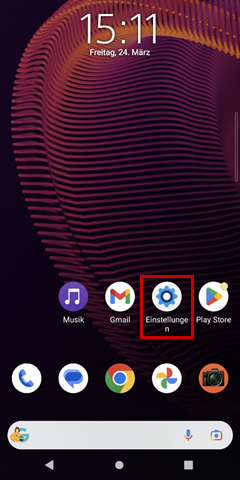
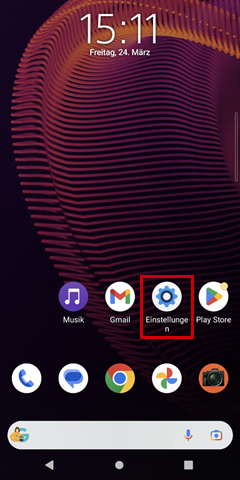
Schritt 1
Wählen Sie Einstellungen aus.
Beschreibungsbild


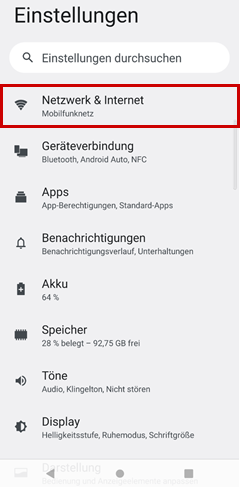
Schritt 2
Wählen Sie Netzwerk & Internet aus.
Beschreibungsbild


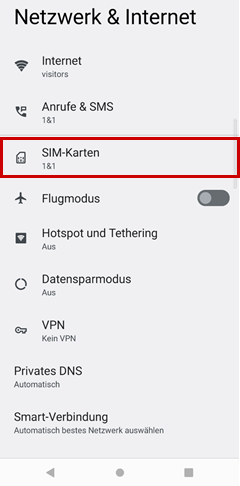
Schritt 3
Wählen Sie SIM-Karten aus.
Beschreibungsbild


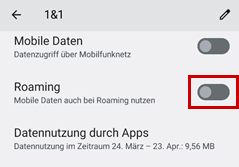
Schritt 4
Aktivieren oder Deaktivieren Sie Daten-Roaming.
Beschreibungsbild


Ab Android 11

Schritt 1
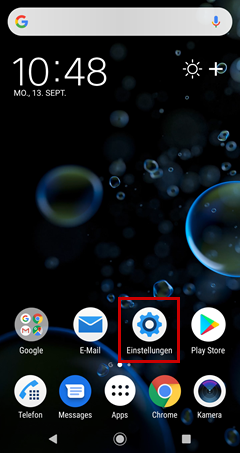
Wählen Sie Einstellungen aus.
Beschreibungsbild


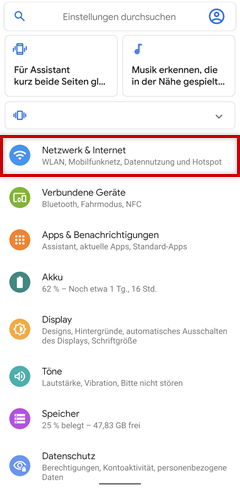
Schritt 2
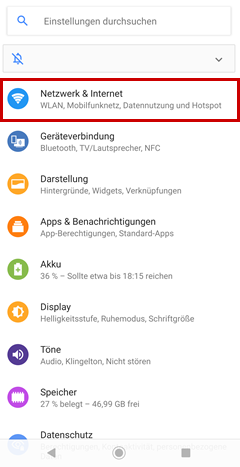
Wählen Sie Netzwerk & Internet aus.
Beschreibungsbild


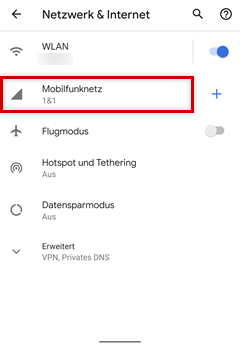
Schritt 3
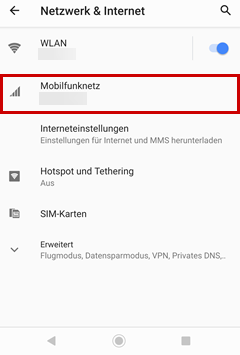
Wählen Sie Mobilfunknetz aus.
Beschreibungsbild


Schritt 4
Aktivieren oder Deaktivieren Sie Daten-Roaming.
Beschreibungsbild


Schritt 5
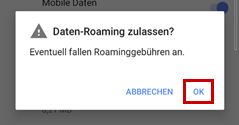
Bestätigen Sie den Hinweis mit OK.
Beschreibungsbild


Ab Android 10

Schritt 1
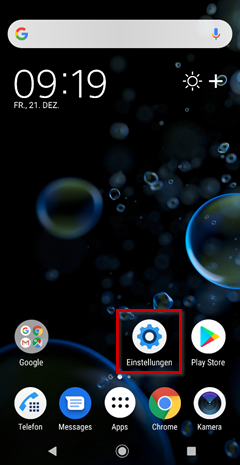
Wählen Sie Einstellungen aus.
Beschreibungsbild


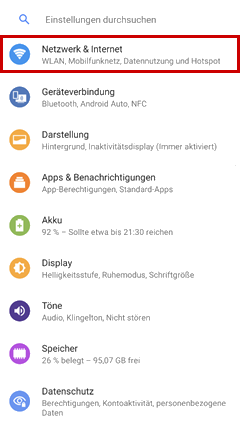
Schritt 2
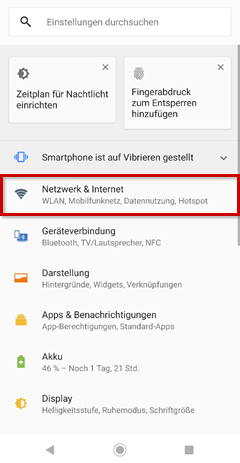
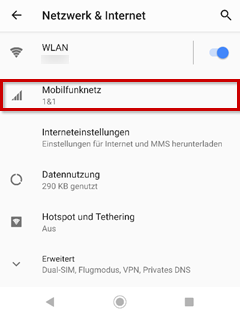
Wählen Sie Netzwerk & Internet aus.
Beschreibungsbild


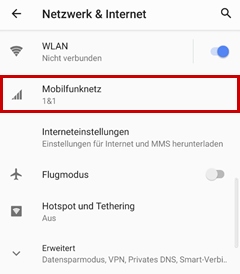
Schritt 3
Wählen Sie Mobilfunknetz aus.
Beschreibungsbild


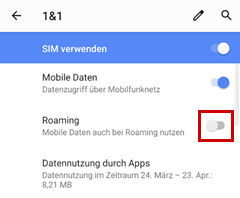
Schritt 4
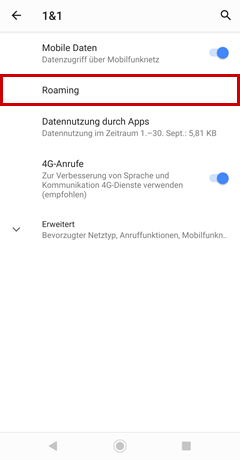
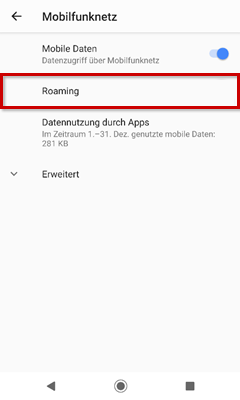
Wählen Sie Roaming aus.
Beschreibungsbild


Schritt 5
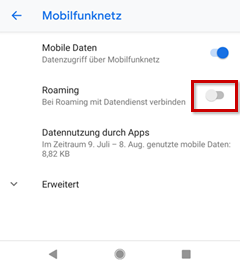
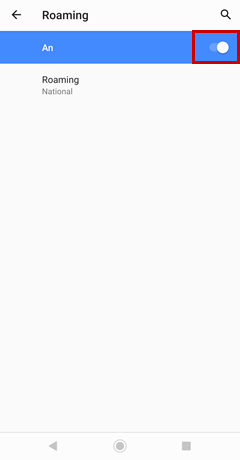
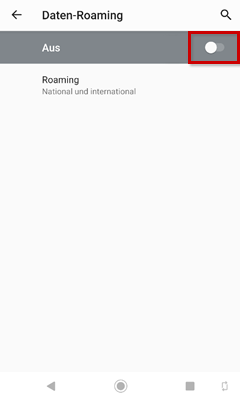
Aktivieren oder Deaktivieren Sie Daten-Roaming.
Beschreibungsbild


Ab Android 9

Schritt 1
Wählen Sie Einstellungen aus.
Beschreibungsbild


Schritt 2
Wählen Sie Netzwerk & Internet aus.
Beschreibungsbild


Schritt 3
Wählen Sie Mobilfunknetz aus.
Beschreibungsbild


Schritt 4
Wählen Sie Roaming aus.
Beschreibungsbild


Schritt 5
Aktivieren oder Deaktivieren Sie Daten-Roaming.
Beschreibungsbild


Daten-Roaming ein- oder ausschalten - Xiaomi
Sie möchten Daten-Roaming ein- oder ausschalten? Nachfolgend finden Sie Anleitungen für die verschiedenen Betriebssysteme.

Ab Android 11

Schritt 1
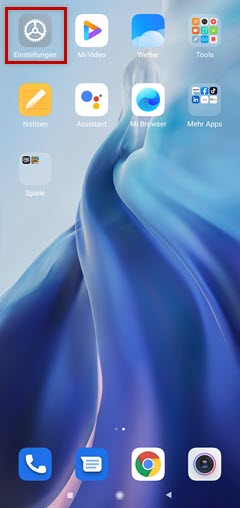
Wählen Sie Einstellungen aus.
Beschreibungsbild


Schritt 2
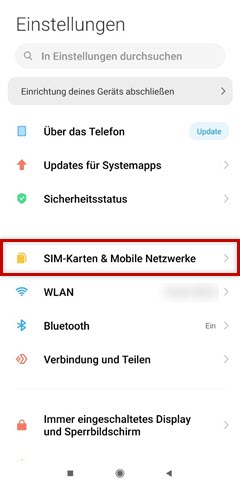
Wählen Sie SIM-Karten & Mobile Netzwerke aus.
Beschreibungsbild


Schritt 3
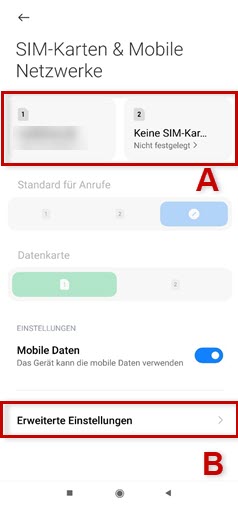
Wählen Sie bei mehreren SIM-Karten die gewünschte aus (A) und tippen Sie auf Erweiterte Einstellungen (B).
Beschreibungsbild


Schritt 4
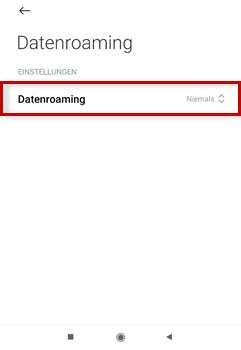
Wählen Sie Daten-Roaming aus.
Beschreibungsbild


Schritt 5
Wählen Sie die gewünschte Option aus:

- Immer (A): Sie schalten Daten-Roaming dauerhaft ein.
- Nur bei Ausnahmen (B): Sie erhalten im Ausland eine Pop-Up-Abfrage, mit der Sie Daten-Roaming ein-oder ausschalten können.
- Niemals (C): Sie schalten Daten-Roaming dauerhaft aus.
Beschreibungsbild


Daten-Roaming ein- oder ausschalten - Andere Hersteller
Sie möchten Daten-Roaming ein- oder ausschalten? Nachfolgend finden Sie Anleitungen für die verschiedenen Betriebssysteme.

Ab Android 12

Schritt 1
Wählen Sie Einstellungen aus.
Beschreibungsbild


Schritt 2
Wählen Sie Netzwerk & Internet aus.
Beschreibungsbild


Schritt 3
Wählen Sie SIM-Karten aus.
Beschreibungsbild


Schritt 4
Schalten Sie Daten-Roaming ein und bestätigen Sie, dass Sie Daten Roaming zulassen möchtsen, oder aus.
Beschreibungsbild


Ab Android 10

Schritt 1
Wählen Sie Einstellungen aus.
Beschreibungsbild


Schritt 2
Wählen Sie Netzwerk & Internet aus.
Beschreibungsbild


Schritt 3
Wählen Sie Mobilfunknetz aus.
Beschreibungsbild


Schritt 4
Aktivieren oder Deaktivieren Sie Daten-Roaming.
Beschreibungsbild


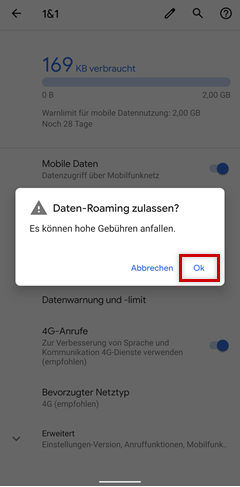
Schritt 5
Bestätigen Sie beim Aktivieren mit OK, dass Sie Daten-Roaming einschalten möchten.
Beschreibungsbild


Ab Android 9

Schritt 1
Wählen Sie Einstellungen aus.
Beschreibungsbild


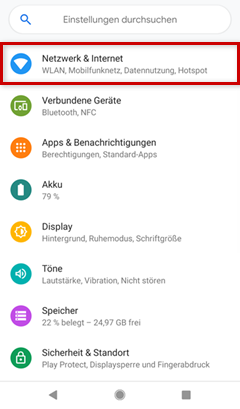
Schritt 2
Wählen Sie Netzwerk & Internet aus.
Beschreibungsbild


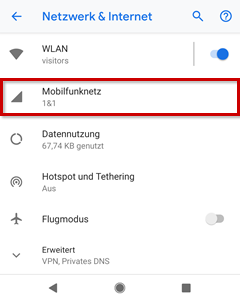
Schritt 3
Wählen Sie Mobilfunknetz aus.
Beschreibungsbild


Schritt 4
Aktivieren oder Deaktivieren Sie Daten-Roaming.
Beschreibungsbild


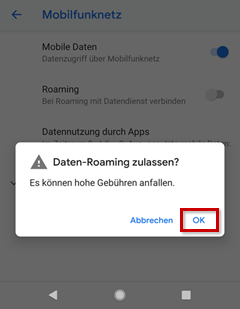
Schritt 5
Bestätigen Sie gegebenenfalls mit OK, dass Sie Daten-Roaming zulassen möchten.
Beschreibungsbild