Hilfe & Informationen

Hier finden Sie Wissenswertes und Hilfestellungen.

5G Netzumstellung

Alle Informationen zur Umstellung auf das neue 5G Netz - wir halten Sie auf dem Laufenden.

 
Kategorien
APN einrichten/mobile Daten aktivieren: Mobiles Internet - Huawei
Wenn Sie mit Ihrem Smartphone mobil surfen möchten, müssen die Mobilen Daten aktiviert und der APN (Zugangspunkt) korrekt hinterlegt sein. Falls sich dieser bei Inbetriebnahme Ihres Geräts nicht automatisch eingerichtet hat, können Sie das nachträglich machen.


Stellen Sie sicher, dass die Mobilen Daten aktiviert sind, bevor Sie den APN (Access Point Name, Zugangspunkt) einrichten. Eine Schritt-für-Schritt Anleitung finden Sie hier: Mobile Daten aktivieren


APN manuell einrichten bei Problemen mit der mobilen Internetverbindung


Wenn sich die mobile Internetverbindung nicht aufbaut oder abbricht, kann es am Internetzugangspunkt (APN) Ihres Geräts liegen. Die Abkürzung APN steht für Access Point Name (Zugangspunktname). Der Zugangspunktname sorgt dafür, dass sich Ihr Mobilfunkgerät mit dem Internet verbinden kann. Normalerweise wird der APN automatisch eingerichtet, wenn Sie z. B. eine neue SIM-Karte einlegen. In seltenen Fällen kann es dennoch dazu kommen, dass Sie die Angaben für den Zugangspunktnamen nochmals manuell eintragen müssen.

Tragen Sie bitte folgende Angaben bei den APN-Einstellungen ein:


Name: Frei wählbar, z. B. 1und1
APN: internet
Benutzername: Keine Eingabe erforderlich
Kennwort: Keine Eingabe erforderlich


Huawei


Ab Android 10

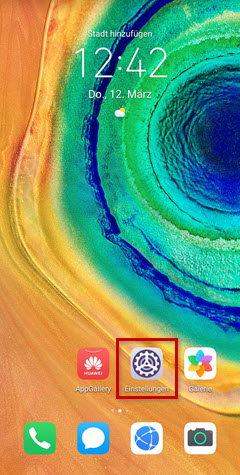
Schritt 1
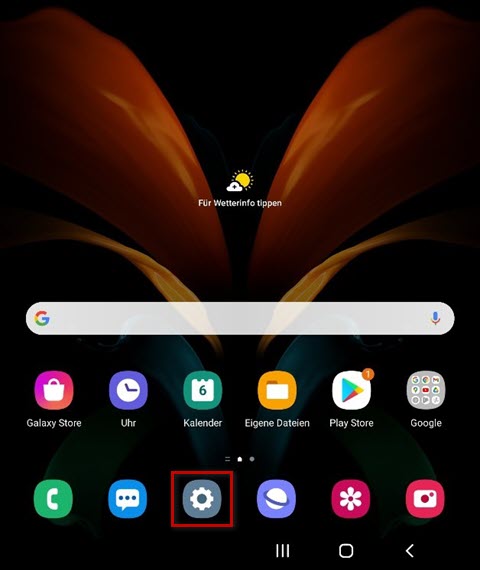
Wählen Sie Einstellungen aus.
Beschreibungsbild


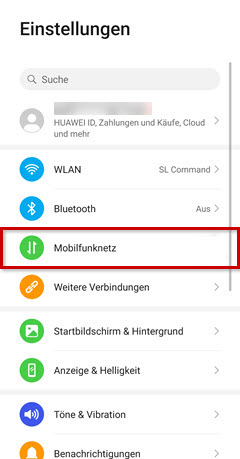
Schritt 2
Wählen Sie Mobilfunknetz aus.
Beschreibungsbild


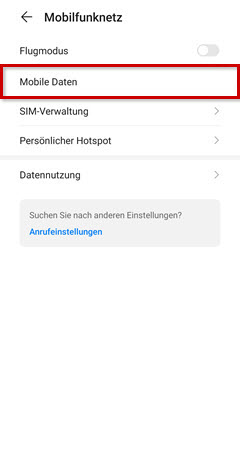
Schritt 3
Wählen Sie Mobile Daten aus.
Beschreibungsbild


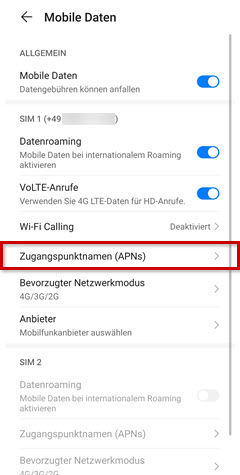
Schritt 4
Wählen Sie Zugangsnamen APNs aus.
Beschreibungsbild


Schritt 5
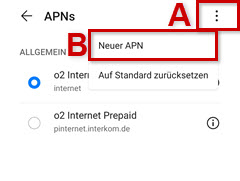
Wählen Sie einen bestehenden APN aus, indem Sie diesen antippen. Alternativ können Sie auch einen neuen APN anlegen. Öffnen Sie das Menü (A) und wählen Sie Neuer APN (B) aus.
Beschreibungsbild


Schritt 6
Geben Sie den APN entsprechend Ihres Netzes ein und speichern Sie Ihre Eingaben.
Ab Android 9

Schritt 1
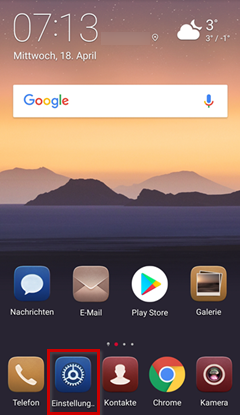
Wählen Sie Einstellungen aus.
Beschreibungsbild


Schritt 2
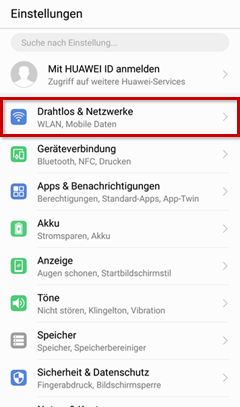
Wählen Sie Drahtlos & Netzwerke aus.
Beschreibungsbild


Schritt 3
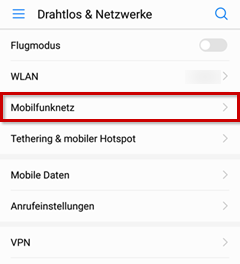
Wählen Sie Mobilfunknetz aus.
Beschreibungsbild


Schritt 4
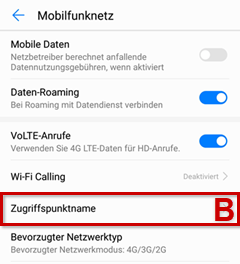
Wählen Sie Zugriffspunktname (B) aus.
Beschreibungsbild


Schritt 5
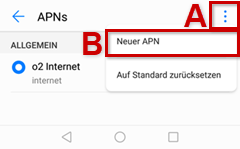
Wählen Sie einen bestehenden APN aus, indem Sie diesen antippen. Alternativ können Sie auch einen neuen APN anlegen. Öffnen Sie das Menü (A) und wählen Sie Neuer APN (B) aus.
Beschreibungsbild


Schritt 6
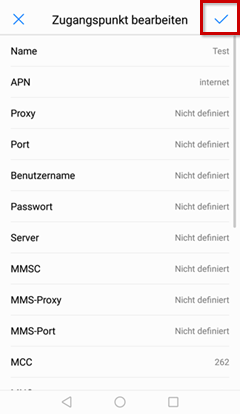
Geben Sie den APN entsprechend Ihres Netzes ein und speichern Sie Ihre Eingaben, indem Sie auf den Haken tippen.
Beschreibungsbild


APN einrichten/mobile Daten aktivieren: Mobiles Internet - Samsung
Wenn Sie mit Ihrem Smartphone mobil surfen möchten, müssen die Mobilen Daten aktiviert und der APN (Zugangspunkt) korrekt hinterlegt sein. Falls sich dieser bei Inbetriebnahme Ihres Geräts nicht automatisch eingerichtet hat, können Sie das nachträglich machen.


Stellen Sie sicher, dass die Mobilen Daten aktiviert sind, bevor Sie den APN (Access Point Name, Zugangspunkt) einrichten. Eine Schritt-für-Schritt Anleitung finden Sie hier: Mobile Daten aktivieren


APN manuell einrichten bei Problemen mit der mobilen Internetverbindung


Wenn sich die mobile Internetverbindung nicht aufbaut oder abbricht, kann es am Internetzugangspunkt (APN) Ihres Geräts liegen. Die Abkürzung APN steht für Access Point Name (Zugangspunktname). Der Zugangspunktname sorgt dafür, dass sich Ihr Mobilfunkgerät mit dem Internet verbinden kann. Normalerweise wird der APN automatisch eingerichtet, wenn Sie z. B. eine neue SIM-Karte einlegen. In seltenen Fällen kann es dennoch dazu kommen, dass Sie die Angaben für den Zugangspunktnamen nochmals manuell eintragen müssen.

Tragen Sie bitte folgende Angaben bei den APN-Einstellungen ein:


Name: Frei wählbar, z. B. 1und1
APN: internet
Benutzername: Keine Eingabe erforderlich
Kennwort: Keine Eingabe erforderlich


Samsung


Ab Android 11

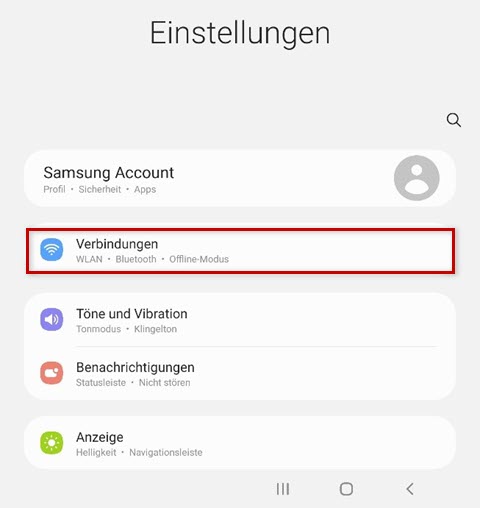
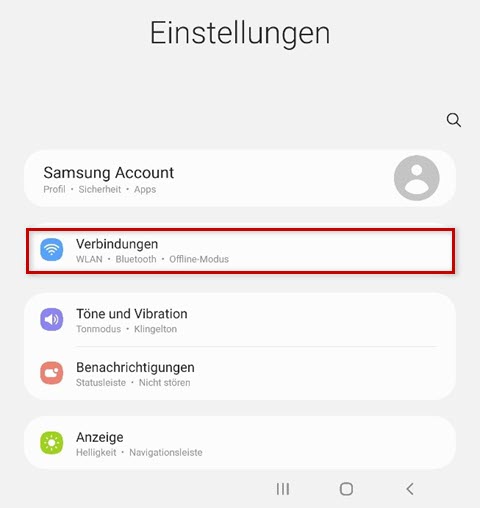
Schritt 1
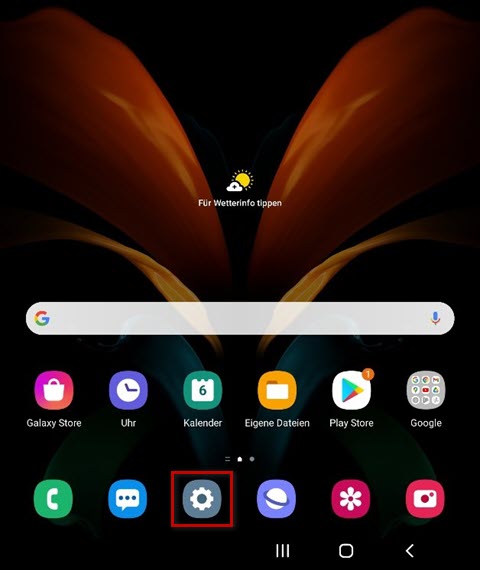
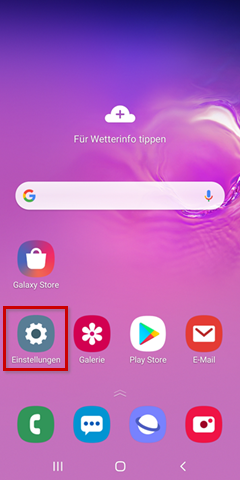
Wählen Sie Einstellungen aus.
Beschreibungsbild


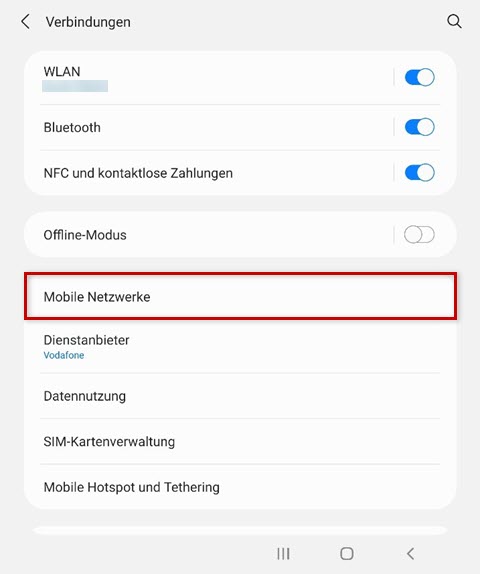
Schritt 2
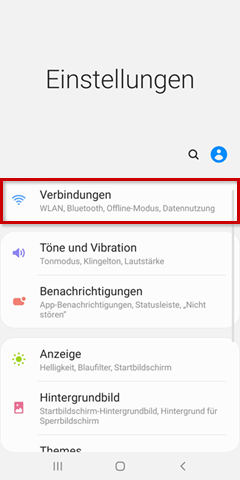
Wählen Sie Verbindungen aus.
Beschreibungsbild


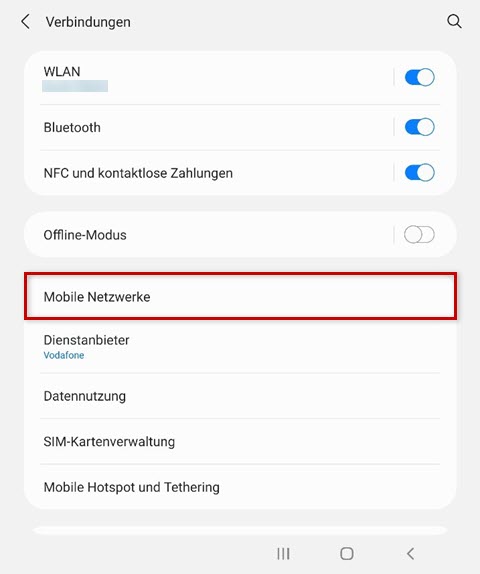
Schritt 3
Wählen Sie Mobile Netzwerke aus.
Beschreibungsbild


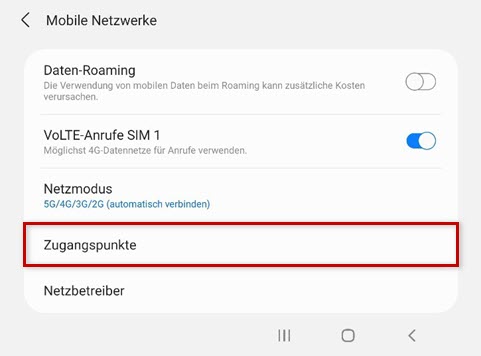
Schritt 4
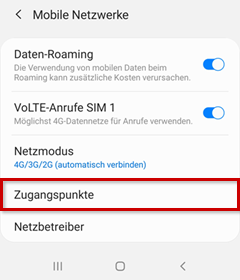
Wählen Sie Zugangspunkte aus.
Beschreibungsbild


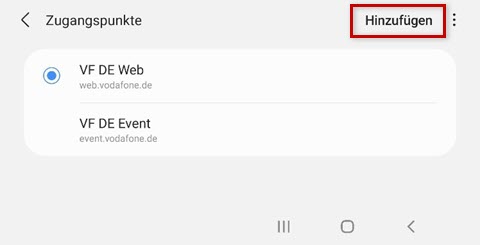
Schritt 5
Möchten Sie einen neuen Zugangspunkt einrichten, tippen Sie auf Hinzufügen. Alternativ können Sie auch einen bestehenden APN bearbeiten, tippeb Sie diesen dazu an.
Beschreibungsbild


Schritt 6
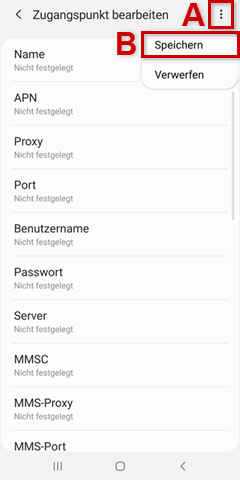
Geben Sie den APN entsprechend Ihres Netzes ein. Öffnen Sie das Menü (A) und speichern (B) Sie Ihre Eingaben.
Beschreibungsbild


Ab Android 10

Schritt 1
Wählen Sie Einstellungen aus.
Beschreibungsbild


Schritt 2
Wählen Sie Verbindungen aus.
Beschreibungsbild


Schritt 3
Wählen Sie Zugangspunkte aus.
Beschreibungsbild


Schritt 4
Möchten Sie einen neuen Zugangspunkt einrichten, tippen Sie auf Hinzufügen. Alternativ können Sie auch einen bestehenden Internet-APN bearbeiten, tippen Sie diesen dazu an. Geben Sie den APN entsprechend Ihres Netzes ein. Öffnen Sie das Menü (A) und tippen Sie auf Speichern (B), um Ihre Eingaben zu übernehmen.
Beschreibungsbild


APN einrichten/mobile Daten aktivieren: Mobiles Internet - Sony
Wenn Sie mit Ihrem Smartphone mobil surfen möchten, müssen die Mobilen Daten aktiviert und der APN (Zugangspunkt) korrekt hinterlegt sein. Falls sich dieser bei Inbetriebnahme Ihres Geräts nicht automatisch eingerichtet hat, können Sie das nachträglich machen.


Stellen Sie sicher, dass die Mobilen Daten aktiviert sind, bevor Sie den APN (Access Point Name, Zugangspunkt) einrichten. Eine Schritt-für-Schritt Anleitung finden Sie hier: Mobile Daten aktivieren


APN manuell einrichten bei Problemen mit der mobilen Internetverbindung


Wenn sich die mobile Internetverbindung nicht aufbaut oder abbricht, kann es am Internetzugangspunkt (APN) Ihres Geräts liegen. Die Abkürzung APN steht für Access Point Name (Zugangspunktname). Der Zugangspunktname sorgt dafür, dass sich Ihr Mobilfunkgerät mit dem Internet verbinden kann. Normalerweise wird der APN automatisch eingerichtet, wenn Sie z. B. eine neue SIM-Karte einlegen. In seltenen Fällen kann es dennoch dazu kommen, dass Sie die Angaben für den Zugangspunktnamen nochmals manuell eintragen müssen.

Tragen Sie bitte folgende Angaben bei den APN-Einstellungen ein:


Name: Frei wählbar, z. B. 1und1
APN: internet
Benutzername: Keine Eingabe erforderlich
Kennwort: Keine Eingabe erforderlich


Sony


Ab Android 12

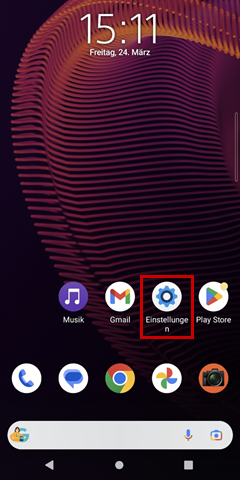
Schritt 1
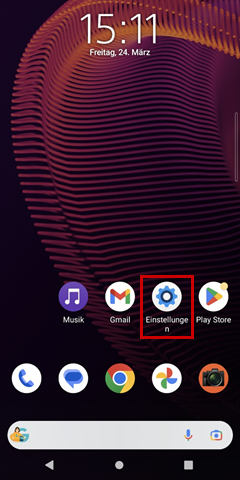
Wählen Sie Einstellungen aus.
Beschreibungsbild


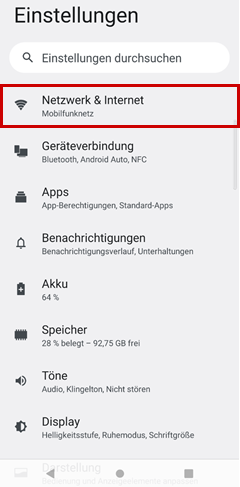
Schritt 2
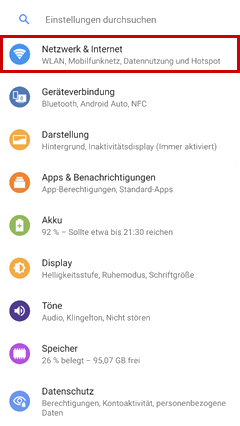
Wählen Sie Netzwerk & Internet aus.
Beschreibungsbild


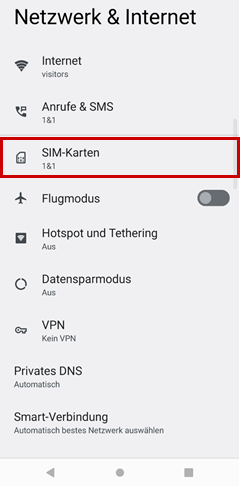
Schritt 3
Wählen Sie SIM-Karten aus.
Beschreibungsbild


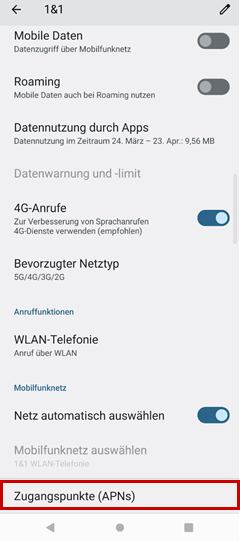
Schritt 4
Wählen Sie Zugangspunkte (APNs) aus.
Beschreibungsbild


Schritt 5
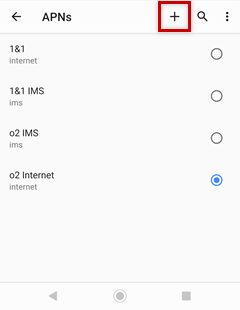
Wählen Sie einen bestehenden APN aus, indem Sie diesen antippen. Alternativ können Sie auch einen neuen APN anlegen, tippen Sie dazu auf das Plus-Symbol aus.
Beschreibungsbild


Schritt 6
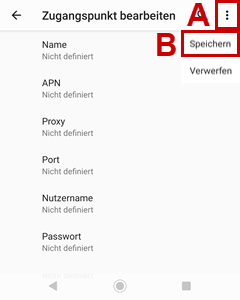
Möchten Sie einen neuen Zugangspunkt einrichten, tippen Sie auf das Plus-Zeichen. Alternativ können Sie auch einen bestehenden Internet-APN bearbeiten, tippen Sie diesen dazu an. Geben Sie den APN entsprechend Ihres Netzes ein. Tippen Sie danach auf Optionen (A) und anschießend auf Speichern (B).
Beschreibungsbild


Ab Android 11

Schritt 1
Wählen Sie Einstellungen aus.
Beschreibungsbild


Schritt 2
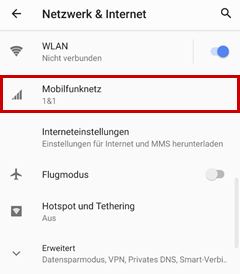
Wählen Sie Netzwerk & Internet aus.
Beschreibungsbild


Schritt 3
Wählen Sie Mobilfunknetz aus.
Beschreibungsbild


Schritt 4
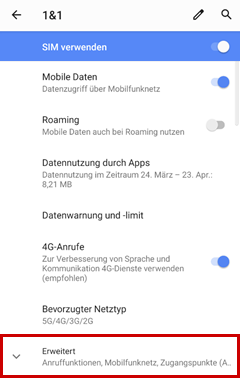
Wählen Sie Erweitert aus.
Beschreibungsbild


Schritt 5
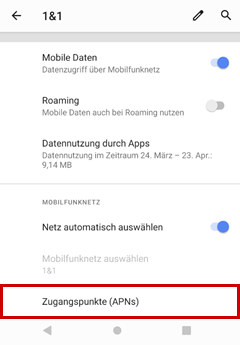
Wählen Sie Zugangspunkte (APNs) aus.
Beschreibungsbild


Schritt 6
Möchten Sie einen neuen Zugangspunkt einrichten, tippen Sie auf das Plus-Zeichen. Alternativ können Sie auch einen bestehenden Internet-APN bearbeiten, tippen Sie diesen dazu an. Geben Sie den APN entsprechend Ihres Netzes ein. Tippen Sie danach auf Optionen (A) und anschießend auf Speichern (B).
Beschreibungsbild


APN einrichten/mobile Daten aktivieren: Mobiles Internet - xiaomi
Wenn Sie mit Ihrem Smartphone mobil surfen möchten, müssen die Mobilen Daten aktiviert und der APN (Zugangspunkt) korrekt hinterlegt sein. Falls sich dieser bei Inbetriebnahme Ihres Geräts nicht automatisch eingerichtet hat, können Sie das nachträglich machen.


Stellen Sie sicher, dass die Mobilen Daten aktiviert sind, bevor Sie den APN (Access Point Name, Zugangspunkt) einrichten. Eine Schritt-für-Schritt Anleitung finden Sie hier: Mobile Daten aktivieren


APN manuell einrichten bei Problemen mit der mobilen Internetverbindung


Wenn sich die mobile Internetverbindung nicht aufbaut oder abbricht, kann es am Internetzugangspunkt (APN) Ihres Geräts liegen. Die Abkürzung APN steht für Access Point Name (Zugangspunktname). Der Zugangspunktname sorgt dafür, dass sich Ihr Mobilfunkgerät mit dem Internet verbinden kann. Normalerweise wird der APN automatisch eingerichtet, wenn Sie z. B. eine neue SIM-Karte einlegen. In seltenen Fällen kann es dennoch dazu kommen, dass Sie die Angaben für den Zugangspunktnamen nochmals manuell eintragen müssen.

Tragen Sie bitte folgende Angaben bei den APN-Einstellungen ein:


Name: Frei wählbar, z. B. 1und1
APN: internet
Benutzername: Keine Eingabe erforderlich
Kennwort: Keine Eingabe erforderlich


Xiaomi


Ab Android 11

Schritt 1
Wählen Sie Einstellungen aus.
Beschreibungsbild


Schritt 2
Wählen Sie SIM-Karten & Mobile Netzwerke aus.
Beschreibungsbild


Schritt 3
Wählen Sie die gewünschte SIM aus, um die SIM-Karteneinstellungen zu öffnen.
Beschreibungsbild


Schritt 4
Wählen Sie Zugangspunkte (APNs) aus.
Beschreibungsbild


Schritt 5
Möchten Sie einen neuen Zugangspunkt einrichten, tippen Sie auf Neuer APN. Bearbeiten Sie alternativ einen bestehenden Internet-APN, indem Sie ihn antippen,


Schritt 6
Geben Sie die Angaben für den Zugangspunkt (APN) entsprechend Ihres Netzes ein und tippen Sie auf Mehr.
Beschreibungsbild


Schritt 7
Speichern Sie ihre Eingaben.
Beschreibungsbild


APN einrichten/mobile Daten aktivieren: Mobiles Internet - Andere Hersteller
Wenn Sie mit Ihrem Smartphone mobil surfen möchten, müssen die Mobilen Daten aktiviert und der APN (Zugangspunkt) korrekt hinterlegt sein. Falls sich dieser bei Inbetriebnahme Ihres Geräts nicht automatisch eingerichtet hat, können Sie das nachträglich machen.


Stellen Sie sicher, dass die Mobilen Daten aktiviert sind, bevor Sie den APN (Access Point Name, Zugangspunkt) einrichten. Eine Schritt-für-Schritt Anleitung finden Sie hier: Mobile Daten aktivieren


APN manuell einrichten bei Problemen mit der mobilen Internetverbindung


Wenn sich die mobile Internetverbindung nicht aufbaut oder abbricht, kann es am Internetzugangspunkt (APN) Ihres Geräts liegen. Die Abkürzung APN steht für Access Point Name (Zugangspunktname). Der Zugangspunktname sorgt dafür, dass sich Ihr Mobilfunkgerät mit dem Internet verbinden kann. Normalerweise wird der APN automatisch eingerichtet, wenn Sie z. B. eine neue SIM-Karte einlegen. In seltenen Fällen kann es dennoch dazu kommen, dass Sie die Angaben für den Zugangspunktnamen nochmals manuell eintragen müssen.

Tragen Sie bitte folgende Angaben bei den APN-Einstellungen ein:


Name: Frei wählbar, z. B. 1und1
APN: internet
Benutzername: Keine Eingabe erforderlich
Kennwort: Keine Eingabe erforderlich


Andere Hersteller


Ab Android 14

Schritt 1
Wählen Sie Einstellungen aus.


Schritt 2
Wählen Sie Netzwerk & Internet aus.


Schritt 3
Wählen Sie SIM-Karten aus.


Schritt 4
Wählen Sie Public aus.


Schritt 5
Wählen Sie Zugangspunkte aus.


Schritt 6
Möchten Sie einen APN ändern, wählen Sie ihn aus. Um einen neuen APN anzulegen, tippen Sie auf das Plus-Zeichen.


Schritt 7
Geben Sie die Einstellungen für den APN ein. Öffnen Sie das Menü und speichern Sie ihre Eingaben.


Schritt 8
Wählen Sie APN aus.


Ab Android 12

Schritt 1
Wählen Sie Einstellungen aus.
Beschreibungsbild


Schritt 2
Wählen Sie Netzwerk & Internet aus.
Beschreibungsbild


Schritt 3
Wählen Sie SIM-Karten aus.
Beschreibungsbild


Schritt 4
Wählen Sie Zugangspunkte (APNs) aus.
Beschreibungsbild


Schritt 5
Möchten Sie einen APN ändern, tippen sie ihn an (A). Um einen neuen APN anzulegen, tippen sie auf das Plus-Zeichen (B).
Beschreibungsbild


Schritt 6
Geben Sie den APN entsprechend Ihres Netzes ein. Öffnen Sie das Menü (A) und speichern(B) Sie ihre Eingaben.
Beschreibungsbild


Ab Android 10

Schritt 1
Wählen Sie Einstellungen aus.
Beschreibungsbild


Schritt 2
Wählen Sie Netzwerk & Internet aus.
Beschreibungsbild


Schritt 3
Wählen Sie Mobilfunknetz aus.
Beschreibungsbild


Schritt 4
Wählen Sie Erweitert aus.
Beschreibungsbild


Schritt 5
Wählen Sie Zugangspunkte (APNs) aus.
Beschreibungsbild


Schritt 6
Möchten Sie einen neuen Zugangspunkt einrichten, öffnen Sie das Menü und tippen Sie auf Neuer APN. Alternativ können Sie auch einen bestehenden APN bearbeiten, tippen diesen dazu an.
Beschreibungsbild


Schritt 7
Geben Sie den APN entsprechend Ihres Netzes ein. Öffnen Sie das Menü (A) und speichern(B) Sie ihre Eingaben.
Beschreibungsbild


APN einrichten/mobile Daten aktivieren: Mobiles Internet - Apple
Wenn Sie mit Ihrem Smartphone mobil surfen möchten, müssen die Mobilen Daten aktiviert und der APN (Zugangspunkt) korrekt hinterlegt sein. Falls sich dieser bei Inbetriebnahme Ihres Geräts nicht automatisch eingerichtet hat, können Sie das nachträglich machen.


Stellen Sie sicher, dass die Mobilen Daten aktiviert sind, bevor Sie den APN (Access Point Name, Zugangspunkt) einrichten. Eine Schritt-für-Schritt Anleitung finden Sie hier: Mobile Daten aktivieren


APN manuell einrichten bei Problemen mit der mobilen Internetverbindung


Wenn sich die mobile Internetverbindung nicht aufbaut oder abbricht, kann es am Internetzugangspunkt (APN) Ihres Geräts liegen. Die Abkürzung APN steht für Access Point Name (Zugangspunktname). Der Zugangspunktname sorgt dafür, dass sich Ihr Mobilfunkgerät mit dem Internet verbinden kann. Normalerweise wird der APN automatisch eingerichtet, wenn Sie z. B. eine neue SIM-Karte einlegen. In seltenen Fällen kann es dennoch dazu kommen, dass Sie die Angaben für den Zugangspunktnamen nochmals manuell eintragen müssen.

Tragen Sie bitte folgende Angaben bei den APN-Einstellungen ein:


Name: Frei wählbar, z. B. 1und1
APN: internet
Benutzername: Keine Eingabe erforderlich
Kennwort: Keine Eingabe erforderlich


Tragen Sie bitte folgende Angaben bei den APN-Einstellungen ein:


Name: Frei wählbar, z. B. 1und1
APN: internet
Benutzername: Keine Eingabe erforderlich
Kennwort: Keine Eingabe erforderlich


Gut zu wissen:
Wenn Sie das 1&1 5G Netz und ein Smartphone mit Android-Betriebssystem nutzen, können Sie sich die APN-Konfiguration auch ganz einfach auf Ihr Gerät senden lassen! Schreiben Sie uns dafür eine SMS mit dem Text "APN" (oder leer) und senden Sie diese an die Nummer 1911.

Sie erhalten dadurch automatisch eine Konfigurationsnachricht auf Ihr Smartphone, die Sie nur noch anklicken und ausführen müssen. Einige Geräte benötigen hierfür eine PIN: 1234.

In wenigen Fällen geschieht die APN-Konfiguration nach Ihrer SMS-Anforderung auch einfach automatisch im Hintergrund, ohne weiteren Hinweis.


Apple

Ab iOS 18

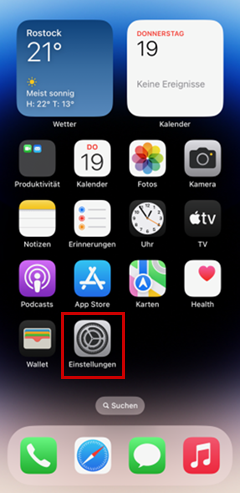
Schritt 1

Wählen Sie Einstellungen aus.
Beschreibungsbild


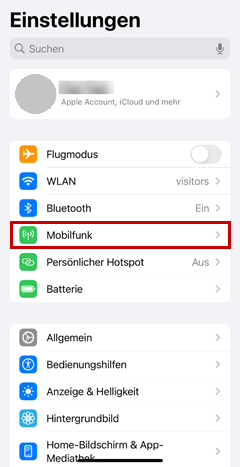
Schritt 2
Wählen Sie Mobilfunk aus.
Beschreibungsbild


Schritt 3
Wählen Sie ggf. die gewünschte SIM aus.
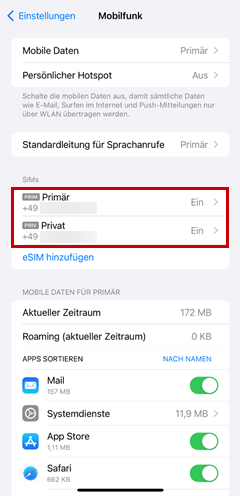
Beschreibungsbild


Schritt 4
Wählen Sie Mobiles Datennetzwerk aus.
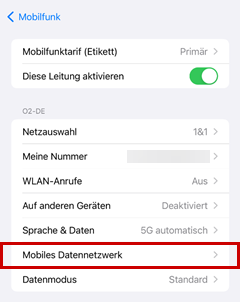
Beschreibungsbild


Schritt 5
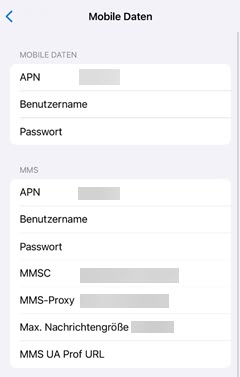
Geben Sie den APN entsprechend Ihres Netzes ein.
Beschreibungsbild


Ab iOS 17

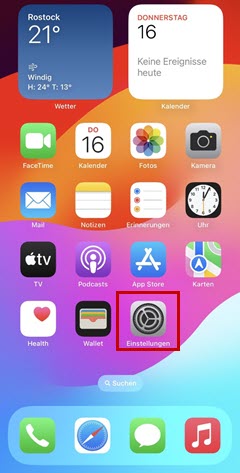
Schritt 1
Wählen Sie Einstellungen aus.
Beschreibungsbild


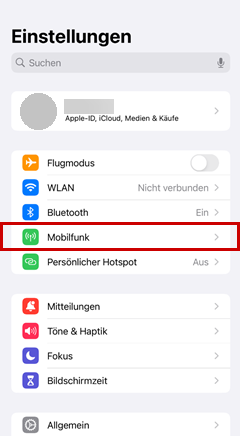
Schritt 2
Wählen Sie Mobilfunk aus.
Beschreibungsbild


Schritt 3
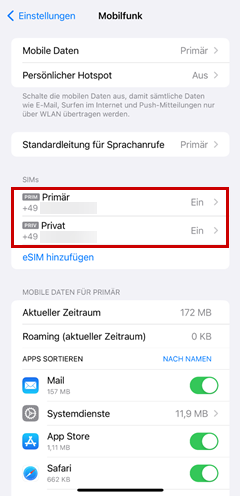
Wählen Sie ggf. die gewünschte SIM aus.
Beschreibungsbild


Schritt 4
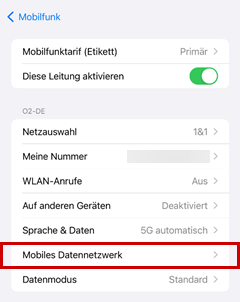
Wählen Sie Mobiles Datennetzwerk aus.
Beschreibungsbild


Schritt 5
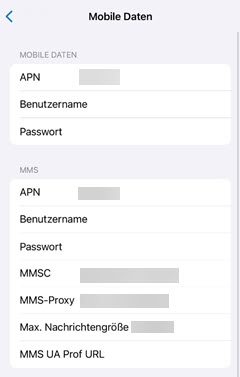
Geben Sie den APN entsprechend Ihres Netzes ein.
Beschreibungsbild