Hilfe & Informationen

Hier finden Sie Wissenswertes und Hilfestellungen.

 
Kategorien
Mobilfunk - Erste Schritte

SIM-Karte einsetzen


Die SIM-Karte ist eine Chipkarte, auf der wichtige Informationen hinterlegt sind. Die SIM-Karte enthält eine Kennung (SIM-Kartennummer), durch die sie weltweit identifiziert werden kann; unabhängig davon, in welches Endgerät die SIM-Karte eingesetzt wird. Setzen Sie die SIM-Karte in Ihr Endgerät ein. Legen Sie dabei die SIM-Karte mit den goldfarbenen Kontakten richtig in das dafür vorgesehene Fach ein. Nähere Informationen zum Einsetzen der SIM-Karte finden Sie in der Bedienungsanleitung Ihres Endgerätes.

Mini-SIM-Karte
Die Mini-SIM-Karte (2FF) kann in den meisten Endgeräten verwendet werden. Nähere Informationen zum SIM-Kartenformat finden Sie in der Bedienungsanleitung Ihres Endgerätes. Die Maße der Mini-SIM-Karte betragen (Länge x Breite x Dicke): 25 x 15 x 0,76 mm.

Micro-SIM-Karte
Eine Micro-SIM-Karte (3FF) ist kleiner als die Mini-SIM-Karte. Die Micro-SIM-Karte funktioniert aber genauso wie die bisherige Mini-SIM-Karte. Nähere Informationen zum SIM-Kartenformat finden Sie in der Bedienungsanleitung Ihres Endgerätes. Die Maße der Micro-SIM-Karte betragen (Länge x Breite x Dicke): 15 x 12 x 0,76 mm.

Nano-SIM-Karte
Eine Nano-SIM-Karte (4FF) ist kleiner und dünner als die Micro-SIM-Karte. Die Nano-SIM-Karte funktioniert aber genauso wie die bisherigen Mini- und Micro-SIM-Karten. Nähere Informationen zum SIM-Kartenformat finden Sie in der Bedienungsanleitung Ihres Endgerätes. Die Maße der Nano-SIM-Karte betragen (Länge x Breite x Dicke): 12,30 x 8,80 x 0,67 mm.

Akku einsetzen


Setzen Sie den Akku in Ihr Endgerät ein. Bei einigen Endgeräten ist der Akku bereits fest eingebaut und kann daher nicht entfernt und eingesetzt werden. Nähere Informationen zum Einsetzen des Akkus finden Sie in der Bedienungsanleitung Ihres Endgerätes.

Speicherkarte einsetzen


In einigen Endgeräten können Speicherkarten eingesetzt werden. Setzen Sie die Speicherkarte in Ihr Endgerät ein. Legen Sie dabei die Speicherkarte mit den goldfarbenen Kontakten richtig in das dafür vorgesehene Fach ein. Nähere Informationen zum Einsetzen einer Speicherkarte finden Sie in der Bedienungsanleitung Ihres Endgerätes.

Hinweis: In einigen Endgeräten ist es erforderlich die Speicherkarte einzusetzen, um z.B. Bilder erstellen oder PDF-Dateien öffnen zu können.

Akku aufladen


Verwenden Sie das Ladegerät, um den Akku zu laden, bevor Sie das Endgerät erstmals verwenden. Falls ein USB-Kabel im Lieferumfang enthalten ist, können Sie das Endgerät auch mit dem USB-Kabel am eingeschalteten Computer anschließen und aufladen. Trennen Sie das Ladegerät bzw. das USB-Kabel vom Endgerät, wenn der Akku vollständig geladen ist.

Tipp: Einige Endgeräte bieten Optionen zum Reduzieren des Stromverbrauchs. Indem Sie diese Optionen anpassen und Hintergrundfunktionen deaktivieren, können Sie das Endgerät länger verwenden, ohne den Akku aufladen zu müssen:
  • Wenn Sie Ihr Endgerät nicht benutzen, aktivieren Sie den Schlafmodus, indem Sie die Ein/Aus-Taste drücken.
  • Verwenden Sie den Task-Manager, um nicht benötigte Anwendungen zu schließen.
  • Deaktivieren Sie die Bluetooth-Funktion.
  • Deaktivieren Sie die WLAN-Funktion.
  • Deaktivieren Sie die automatische Synchronisierung von Anwendungen.
  • Reduzieren Sie die Beleuchtungsdauer des Bildschirms.
  • Reduzieren Sie die Helligkeit des Displays.

Endgerät einschalten


Verwenden Sie das Ladegerät, um den Akku zu laden, bevor Sie das Endgerät erstmals verwenden. Falls ein USB-Kabel im Lieferumfang enthalten ist, können Sie das Endgerät auch mit dem USB-Kabel am eingeschalteten Computer anschließen und aufladen. Trennen Sie das Ladegerät bzw. das USB-Kabel vom Endgerät, wenn der Akku vollständig geladen ist.

Tipp: Einige Endgeräte bieten Optionen zum Reduzieren des Stromverbrauchs. Indem Sie diese Optionen anpassen und Hintergrundfunktionen deaktivieren, können Sie das Endgerät länger verwenden, ohne den Akku aufladen zu müssen:
  • Wenn Sie Ihr Endgerät nicht benutzen, aktivieren Sie den Schlafmodus, indem Sie die Ein/Aus-Taste drücken.
  • Verwenden Sie den Task-Manager, um nicht benötigte Anwendungen zu schließen.
  • Deaktivieren Sie die Bluetooth-Funktion.
  • Deaktivieren Sie die WLAN-Funktion.
  • Deaktivieren Sie die automatische Synchronisierung von Anwendungen.
  • Reduzieren Sie die Beleuchtungsdauer des Bildschirms.
  • Reduzieren Sie die Helligkeit des Displays.

PIN eingeben


Wenn im Endgerät die PIN-Abfrage aktiv ist und Sie Ihr Endgerät, in dem die SIM-Karte eingesetzt ist, einschalten, dann werden Sie aufgefordert die PIN einzugeben. Geben Sie Ihre PIN ein und bestätigen Sie Ihre Eingaben durch Drücken der entsprechenden Taste. Ihre PIN können Sie in Ihrer persönlichen Servicewelt unter Kundendaten >PIN und PUK einsehen.

Ins Mobilfunknetz einbuchen


Nach dem Einschalten bucht sich Ihr Endgerät automatisch in das Mobilfunknetz ein. Falls dies einmal nicht der Fall sein sollte, schalten Sie Ihr Endgerät aus und wieder ein.

Eigene Rufnummer


Nach dem erstmaligen Einschalten Ihres Endgerätes, wird Ihre Rufnummer auf dem Display angezeigt. Ihre Rufnummer finden Sie auch in Ihrer persönlichen Servicewelt.

Mailbox einrichten


Die Mailbox ist ein kommunikatives Multitalent, von der Sie mit Ihrem Endgerät in allen mobilen Lebenslagen profitieren. Rufen Sie Ihre Mailbox einfach an, schon stehen Ihnen ihre Kommunikationstalente zur Verfügung. Informationen zur Mailbox finden Sie in Ihrer persönlichen Servicewelt unter SIM-Karten-Einstellungen >Mailbox.
Mobilfunk-SIM-Karte automatisch aktivieren
SIM-Karten aus Kunststoff, die Sie mit einem neuen Mobilfunk-Vertrag bestellen, werden automatisch aktiviert.

So funktioniert es
  1. Ihre SIM-Karte wird aktiviert. Wenn Sie im Bestellprozess kein bestimmtes Aktivierungsdatum angegeben haben, dann wird Ihre SIM-Karte automatisch und schnellstmöglich aktiviert. Wenn Sie im Bestellprozess ein bestimmtes Aktivierungsdatum angegeben haben, dann wird Ihre SIM-Karte an dem angegebenen Datum automatisch aktiviert. Bitte beachten Sie, dass die Aktivierung Ihrer SIM-Karte bis zu 24 Stunden dauern kann.
  2. Nach der Aktivierung Ihrer SIM-Karte wird eine E-Mail an Ihre bei uns hinterlegte E-Mail-Adresse gesendet. Bitte beachten Sie, dass die E-Mail einige Zeit später bei Ihnen ankommen kann. Bitte überprüfen Sie Ihren Spam-Ordner in Ihrem E-Mail-Account.
  3. Setzen Sie Ihre SIM-Karte in Ihr Endgerät ein.
  4. Schalten Sie Ihr Endgerät ein.
  5. Ihr Endgerät schaltet sich ein.
  6. Ihr Endgerät verlangt Ihre SIM-PIN, wenn die PIN-Abfrage in Ihrem Endgerät aktiv ist.
  7. Ihre neue SIM-PIN für Ihre neue SIM-Karte steht in Ihrer persönlichen Servicewelt unter Vertrag > SIM-Daten zur Verfügung. Geben Sie in Ihrem Endgerät Ihre SIM-PIN ein. Sie können PIN1 oder PIN2 eingeben.
  8. Die eingegebene SIM-PIN wird in Ihrem Endgerät anonymisiert angezeigt.
  9. Drücken Sie in Ihrem Endgerät die entsprechende Taste, um die eingegebene SIM-PIN zu bestätigen. Die entsprechende Taste kann von Endgerät zu Endgerät unterschiedlich sein.
  10. Die eingegebene SIM-PIN wird in Ihrem Endgerät akzeptiert.
  11. Ihr Endgerät bucht sich in das Mobilfunknetz ein.
Mobilfunk-SIM-Karte MultiCard aktivieren
SIM-Karten aus Kunststoff, die Sie nachträglich zu Ihrem bestehenden Mobilfunk-Vertrag als MultiCards bestellen, können Sie in Ihrer persönlichen Servicewelt aktivieren.

So funktioniert es
  1. Melden Sie sich mit Ihren Zugangsdaten in Ihre persönliche Servicewelt an.
  2. Wählen Sie in der Navigation den Bereich Services > MultiCard > MultiCard aktivieren aus.
  3. Geben Sie im Feld SIM-Kartennummer die SIM-Kartennummer Ihrer SIM-Karte ein. Die SIM-Kartennummer finden Sie auf der Rückseite Ihrer SIM-Karte und auf dem Schreiben zu Ihrer SIM-Karte.
  4. Bestätigen Sie Ihre Eingaben durch Drücken des Buttons.
  5. Ihre SIM-Karte wird aktiviert. Bitte beachten Sie, dass die Aktivierung Ihrer SIM-Karte bis zu 24 Stunden dauern kann.
  6. Nach der Aktivierung Ihrer SIM-Karte wird eine E-Mail an Ihre bei uns hinterlegte E-Mail-Adresse gesendet. Bitte beachten Sie, dass die E-Mail einige Zeit später bei Ihnen ankommen kann. Bitte überprüfen Sie Ihren Spam-Ordner in Ihrem E-Mail-Account.
  7. Setzen Sie Ihre SIM-Karte in Ihr Endgerät ein.
  8. Schalten Sie Ihr Endgerät ein.
  9. Ihr Endgerät schaltet sich ein.
  10. Ihr Endgerät verlangt Ihre SIM-PIN, wenn die PIN-Abfrage in Ihrem Endgerät aktiv ist.
  11. Ihre neue SIM-PIN für Ihre neue SIM-Karte steht in Ihrer persönlichen Servicewelt unter Vertrag > SIM-Daten zur Verfügung. Geben Sie in Ihrem Endgerät Ihre SIM-PIN ein. Sie können PIN1 oder PIN2 eingeben.
  12. Die eingegebene SIM-PIN wird in Ihrem Endgerät anonymisiert angezeigt.
  13. Drücken Sie in Ihrem Endgerät die entsprechende Taste, um die eingegebene SIM-PIN zu bestätigen. Die entsprechende Taste kann von Endgerät zu Endgerät unterschiedlich sein.
  14. Die eingegebene SIM-PIN wird in Ihrem Endgerät akzeptiert.
  15. Ihr Endgerät bucht sich in das Mobilfunknetz ein.

Zur Servicewelt

Mobilfunk-SIM-Karte Ersatzkarte aktivieren
SIM-Karten aus Kunststoff, die Sie nachträglich zu Ihrem bestehenden Mobilfunk-Vertrag als Ersatzkarten bestellen, können Sie in Ihrer persönlichen Servicewelt aktivieren.

So funktioniert es
  1. Melden Sie sich mit Ihren Zugangsdaten in Ihre persönliche Servicewelt an.
  2. Wählen Sie in der Navigation den Bereich Services > Ersatzkarte > Ersatzkarte aktivieren aus.
  3. Geben Sie im Feld SIM-Kartennummer die SIM-Kartennummer Ihrer SIM-Karte ein. Die SIM-Kartennummer finden Sie auf der Rückseite Ihrer SIM-Karte und auf dem Schreiben zu Ihrer SIM-Karte.
  4. Wenn Sie in Ihrem Mobilfunk-Vertrag mehrere SIM-Karten nutzen (MultiCards), dann können Sie unter Zu tauschende SIM-Karte auswählen, welche Ihrer bisherigen SIM-Karten getauscht werden sollen.
  5. Bestätigen Sie Ihre Eingaben durch Drücken des Buttons.
  6. Ihre SIM-Karte wird aktiviert. Bitte beachten Sie, dass die Aktivierung Ihrer SIM-Karte bis zu 24 Stunden dauern kann.
  7. Nach der Aktivierung Ihrer SIM-Karte wird eine E-Mail an Ihre bei uns hinterlegte E-Mail-Adresse gesendet. Bitte beachten Sie, dass die E-Mail einige Zeit später bei Ihnen ankommen kann. Bitte überprüfen Sie Ihren Spam-Ordner in Ihrem E-Mail-Account.
  8. Ihre bisherige SIM-Karte ist jetzt nicht mehr gültig.
  9. Setzen Sie Ihre SIM-Karte in Ihr Endgerät ein.
  10. Schalten Sie Ihr Endgerät ein.
  11. Ihr Endgerät schaltet sich ein.
  12. Ihr Endgerät verlangt Ihre SIM-PIN, wenn die PIN-Abfrage in Ihrem Endgerät aktiv ist.
  13. Ihre neue SIM-PIN für Ihre neue SIM-Karte steht in Ihrer persönlichen Servicewelt unter Vertrag > SIM-Daten zur Verfügung. Geben Sie in Ihrem Endgerät Ihre SIM-PIN ein. Sie können PIN1 oder PIN2 eingeben.
  14. Die eingegebene SIM-PIN wird in Ihrem Endgerät anonymisiert angezeigt.
  15. Drücken Sie in Ihrem Endgerät die entsprechende Taste, um die eingegebene SIM-PIN zu bestätigen. Die entsprechende Taste kann von Endgerät zu Endgerät unterschiedlich sein.
  16. Die eingegebene SIM-PIN wird in Ihrem Endgerät akzeptiert.
  17. Ihr Endgerät bucht sich in das Mobilfunknetz ein.

Hinweis
  • Sie haben ab dem Zeitpunkt der Bestellung 60 Tage Zeit die SIM-Karte zu aktivieren.

Zur Servicewelt

Mobilfunk-eSIM - automatisch aktivieren
eSIM, die Sie mit einem neuen Mobilfunk-Vertrag bestellen, werden automatisch aktiviert.

So funktioniert es
  1. Ihre eSIM wird aktiviert. Wenn Sie im Bestellprozess kein bestimmtes Aktivierungsdatum angegeben haben, dann wird Ihre eSIM automatisch und schnellstmöglich aktiviert. Wenn Sie im Bestellprozess ein bestimmtes Aktivierungsdatum angegeben haben, dann wird Ihre eSIM an dem angegebenen Datum automatisch aktiviert. Bitte beachten Sie, dass die Aktivierung Ihrer eSIM bis zu 24 Stunden dauern kann.
  2. Nach der Aktivierung Ihrer eSIM wird eine E-Mail an Ihre bei uns hinterlegte E-Mail-Adresse gesendet. Bitte beachten Sie, dass die E-Mail einige Zeit später bei Ihnen ankommen kann. Bitte überprüfen Sie Ihren Spam-Ordner in Ihrem E-Mail-Account.
  3. Schalten Sie Ihr Endgerät ein.
  4. Ihr Endgerät schaltet sich ein.
  5. Ihr Endgerät verlangt Ihre SIM-PIN, wenn die PIN-Abfrage in Ihrem Endgerät aktiv ist.
  6. Ihre neue SIM-PIN für Ihre neue eSIM steht in Ihrer persönlichen Servicewelt unter Vertrag > SIM-Daten zur Verfügung. Geben Sie in Ihrem Endgerät Ihre SIM-PIN ein. Sie können PIN1 oder PIN2 eingeben.
  7. Die eingegebene SIM-PIN wird in Ihrem Endgerät anonymisiert angezeigt.
  8. Drücken Sie in Ihrem Endgerät die entsprechende Taste, um die eingegebene SIM-PIN zu bestätigen. Die entsprechende Taste kann von Endgerät zu Endgerät unterschiedlich sein.
  9. Die eingegebene SIM-PIN wird in Ihrem Endgerät akzeptiert.
  10. Ihr Endgerät bucht sich in das Mobilfunknetz ein.

Hinweis
  • Für die Aktivierung einer eSIM auf einem Apple iPhone ist das Betriebssystem iOS 17.4 oder neuer erforderlich. Nähere Informationen das Betriebssystem in Ihrem Endgerät zu aktualisieren finden Sie in der Bedienungsanleitung für Ihr Endgerät.
  • Eine eSIM für eine Apple Watch kann nur über die Apple Watch-App bestellt werden. Zugriff auf die Apple Watch-App kann nur über ein iPhone erfolgen. Die Apple Watch-App ist in iPhones standardmäßig installiert.
Mobilfunk-eSIM - MultiCard - aktivieren
eSIM, die Sie nachträglich zu Ihrem bestehenden Mobilfunk-Vertrag als MultiCard bestellen, können Sie in Ihrer persönlichen Servicewelt aktivieren.

So funktioniert es
  1. Nachdem der QR-Code in Ihrer persönlichen Servicewelt zur Verfügung steht, wird eine E-Mail an Ihre bei uns hinterlegte E-Mail-Adresse gesendet. Bitte beachten Sie, dass die E-Mail einige Zeit später bei Ihnen ankommen kann. Bitte überprüfen Sie Ihren Spam-Ordner in Ihrem E-Mail-Account.
  2. Melden Sie sich mit Ihren Zugangsdaten in Ihre persönliche Servicewelt an.
  3. Wählen Sie in der Navigation den Bereich Vertrag > SIM-Daten aus.
  4. Wählen Sie QR-Code öffnen aus.
  5. Geben Sie im Feld Aktuelles Online-Passwort Ihr aktuelles Online-Passwort ein.
  6. Bestätigen Sie Ihre Eingaben durch Drücken des Buttons.
  7. Der QR-Code wird Ihnen angezeigt.
  8. Scannen Sie den QR-Code mit Ihrem Endgerät, mit dem Sie die eSIM nutzen möchten. Bitte beachten Sie, dass zum Zeitpunkt, zu dem der QR-Code gescannt wird, eine Internetverbindung in Ihrem Endgerät erforderlich ist. Bitte beachten Sie, dass der QR-Code nur einmal verwendet werden kann. Bitte beachten Sie auch, dass für die Nutzung einer eSIM ein eSIM-fähiges Endgerät erforderlich ist.
  9. Ihre eSIM wird aktiviert. Bitte beachten Sie, dass die Aktivierung Ihrer eSIM bis zu 24 Stunden dauern kann.
  10. Nach der Aktivierung Ihrer eSIM wird eine E-Mail an Ihre bei uns hinterlegte E-Mail-Adresse gesendet. Bitte beachten Sie, dass die E-Mail einige Zeit später bei Ihnen ankommen kann. Bitte überprüfen Sie Ihren Spam-Ordner in Ihrem E-Mail-Account.
  11. Schalten Sie Ihr Endgerät ein.
  12. Ihr Endgerät schaltet sich ein.
  13. Ihr Endgerät verlangt Ihre SIM-PIN, wenn die PIN-Abfrage in Ihrem Endgerät aktiv ist.
  14. Ihre neue SIM-PIN für Ihre neue eSIM steht in Ihrer persönlichen Servicewelt unter Vertrag > SIM-Daten zur Verfügung. Geben Sie in Ihrem Endgerät Ihre SIM-PIN ein. Sie können PIN1 oder PIN2 eingeben.
  15. Die eingegebene SIM-PIN wird in Ihrem Endgerät anonymisiert angezeigt.
  16. Drücken Sie in Ihrem Endgerät die entsprechende Taste, um die eingegebene SIM-PIN zu bestätigen. Die entsprechende Taste kann von Endgerät zu Endgerät unterschiedlich sein.
  17. Die eingegebene SIM-PIN wird in Ihrem Endgerät akzeptiert.
  18. Ihr Endgerät bucht sich in das Mobilfunknetz ein.

Hinweis
  • Für die Aktivierung einer eSIM auf einem Apple iPhone ist das Betriebssystem iOS 17.4 oder neuer erforderlich. Nähere Informationen das Betriebssystem in Ihrem Endgerät zu aktualisieren finden Sie in der Bedienungsanleitung für Ihr Endgerät.
  • Eine eSIM für eine Apple Watch kann nur über die Apple Watch-App bestellt werden. Zugriff auf die Apple Watch-App kann nur über ein iPhone erfolgen. Die Apple Watch-App ist in iPhones standardmäßig installiert.

Zur Servicewelt

Mobilfunk-eSIM - Ersatzkarte - aktivieren
eSIM, die Sie nachträglich zu Ihrem bestehenden Mobilfunk-Vertrag als Ersatzkarte bestellen, können Sie in Ihrer persönlichen Servicewelt aktivieren.

So funktioniert es
  1. Nachdem der QR-Code in Ihrer persönlichen Servicewelt zur Verfügung steht, wird eine E-Mail an Ihre bei uns hinterlegte E-Mail-Adresse gesendet. Bitte beachten Sie, dass die E-Mail einige Zeit später bei Ihnen ankommen kann. Bitte überprüfen Sie Ihren Spam-Ordner in Ihrem E-Mail-Account.
  2. Melden Sie sich mit Ihren Zugangsdaten in Ihre persönliche Servicewelt an.
  3. Wählen Sie in der Navigation den Bereich Vertrag > SIM-Daten aus.
  4. Wählen Sie QR-Code öffnen aus.
  5. Geben Sie im Feld Aktuelles Online-Passwort Ihr aktuelles Online-Passwort ein.
  6. Bestätigen Sie Ihre Eingaben durch Drücken des Buttons.
  7. Der QR-Code wird Ihnen angezeigt.
  8. Scannen Sie den QR-Code mit Ihrem Endgerät, mit dem Sie die eSIM nutzen möchten. Bitte beachten Sie, dass zum Zeitpunkt, zu dem der QR-Code gescannt wird, eine Internetverbindung in Ihrem Endgerät erforderlich ist. Bitte beachten Sie, dass der QR-Code nur einmal verwendet werden kann. Bitte beachten Sie auch, dass für die Nutzung einer eSIM ein eSIM-fähiges Endgerät erforderlich ist.
  9. Ihre eSIM wird aktiviert. Bitte beachten Sie, dass die Aktivierung Ihrer eSIM bis zu 24 Stunden dauern kann.
  10. Nach der Aktivierung Ihrer eSIM wird eine E-Mail an Ihre bei uns hinterlegte E-Mail-Adresse gesendet. Bitte beachten Sie, dass die E-Mail einige Zeit später bei Ihnen ankommen kann. Bitte überprüfen Sie Ihren Spam-Ordner in Ihrem E-Mail-Account.
  11. Schalten Sie Ihr Endgerät ein.
  12. Ihr Endgerät schaltet sich ein.
  13. Ihr Endgerät verlangt Ihre SIM-PIN, wenn die PIN-Abfrage in Ihrem Endgerät aktiv ist.
  14. Ihre neue SIM-PIN für Ihre neue eSIM steht in Ihrer persönlichen Servicewelt unter Vertrag > SIM-Daten zur Verfügung. Geben Sie in Ihrem Endgerät Ihre SIM-PIN ein. Sie können PIN1 oder PIN2 eingeben.
  15. Die eingegebene SIM-PIN wird in Ihrem Endgerät anonymisiert angezeigt.
  16. Drücken Sie in Ihrem Endgerät die entsprechende Taste, um die eingegebene SIM-PIN zu bestätigen. Die entsprechende Taste kann von Endgerät zu Endgerät unterschiedlich sein.
  17. Die eingegebene SIM-PIN wird in Ihrem Endgerät akzeptiert.
  18. Ihr Endgerät bucht sich in das Mobilfunknetz ein.

Hinweis
  • Für die Aktivierung einer eSIM auf einem Apple iPhone ist das Betriebssystem iOS 17.4 oder neuer erforderlich. Nähere Informationen das Betriebssystem in Ihrem Endgerät zu aktualisieren finden Sie in der Bedienungsanleitung für Ihr Endgerät.
  • Eine eSIM für eine Apple Watch kann nur über die Apple Watch-App bestellt werden. Zugriff auf die Apple Watch-App kann nur über ein iPhone erfolgen. Die Apple Watch-App ist in iPhones standardmäßig installiert.
  • Sie haben ab dem Zeitpunkt der Bestellung 60 Tage Zeit die eSIM zu aktivieren.

Zur Servicewelt

Mobilfunk-SIM-PIN
Ihre SIM-PIN ist eine Geheimzahl für Ihre SIM-Karte bzw. eSIM und schützt Ihre SIM-Karte bzw. eSIM vor unbefugter Benutzung durch Dritte.

Info
  • In den meißten Endgeräten ist die SIM-PIN-Abfrage standardmäßig aktiv. Wenn in Ihrem Endgerät die SIM-PIN-Abfrage nicht aktiv ist und Sie diese aktivieren möchten, dann können Sie die SIM-PIN-Abfrage über das Menü Ihres Endgerätes aktivieren.
  • Ihre SIM-PIN wird erst nach dem Versand Ihrer SIM-Karte in Ihrer persönlichen Servicewelt zur Verfügung gestellt.
  • Für Ihre SIM-Karte bzw. eSIM können Sie sowohl Ihre SIM-PIN1 als auch SIM-PIN2 nutzen.

Tipp
  • Ihre SIM-PIN können Sie in eine beliebige, vier- bis achtstellige Zahl, die Sie sich gut merken können, ändern.
  • Notieren Sie sich Ihre SIM-PIN, damit Ihre SIM-PIN bei Bedarf direkt verfügbar ist.

Abkürzung
  • PIN = Personal Identification Number = Persönliche Identifikationsnummer
Mobilfunk-SIM-PIN-Abfrage aktivieren
Wenn in Ihrem Endgerät die SIM-PIN-Abfrage nicht aktiv ist, dann können Sie die SIM-PIN-Abfrage in Ihrem Endgerät aktivieren.

So funktioniert es

Nähere Informationen zur Aktivierung der SIM-PIN-Abfrage finden Sie in der Bedienungsanleitung für Ihr Endgerät.


Voraussetzung
  • Ihre SIM-Karte bzw. eSIM ist in Ihrem Endgerät eingesetzt.

Info
  • Ist die SIM-PIN-Abfrage in Ihrem Endgerät aktiv, werden Sie nach jedem Einschalten Ihres Endgerätes aufgefordert Ihre SIM-PIN einzugeben.

Hinweis
  • Die Aktivierung der SIM-PIN-Abfrage erhöht die Sicherheit Ihres Endgerätes und schützt Ihre SIM-Karte bzw. eSIM vor unbefugter Benutzung durch Dritte.
Mobilfunk-SIM-PIN-Abfrage deaktivieren
Wenn in Ihrem Endgerät die SIM-PIN-Abfrage aktiv ist, dann können Sie die SIM-PIN-Abfrage in Ihrem Endgerät deaktivieren.

So funktioniert es

Nähere Informationen zur Deaktivierung der SIM-PIN-Abfrage finden Sie in der Bedienungsanleitung für Ihr Endgerät.


Voraussetzung
  • Ihre SIM-Karte bzw. eSIM ist in Ihrem Endgerät eingesetzt.

Info
  • Ist die SIM-PIN-Abfrage in Ihrem Endgerät nicht aktiv, dann ist nach jedem Einschalten Ihres Endgerätes die Eingabe Ihrer SIM-PIN nicht erforderlich.

Hinweis
  • Die Aktivierung der SIM-PIN-Abfrage erhöht die Sicherheit Ihres Endgerätes und schützt Ihre SIM-Karte bzw. eSIM vor unbefugter Benutzung durch Dritte.
Mobilfunk-SIM-PIN einsehen
Ihre SIM-PIN können Sie in Ihrer persönlichen Servicewelt einsehen.

So funktioniert es
  1. Melden Sie sich mit Ihren Zugangsdaten in Ihre persönliche Servicewelt an.
  2. Wählen Sie in der Navigation den Bereich Vertrag > SIM-Daten aus.
  3. Ihre SIM-PIN wird Ihnen angezeigt.

Zur Servicewelt

Mobilfunk-SIM-PIN eingeben
Wenn in Ihrem Endgerät die SIM-PIN-Abfrage aktiv ist und Sie Ihr Endgerät, in dem die SIM-Karte bzw. eSIM eingesetzt ist, einschalten, dann werden Sie aufgefordert Ihre SIM-PIN einzugeben. Geben Sie Ihre SIM-PIN ein und bestätigen Sie Ihre Eingaben durch Drücken der entsprechenden Taste.

So funktioniert es
  1. Schalten Sie Ihr Endgerät ein.
  2. Ihr Endgerät verlangt Ihre SIM-PIN, wenn die PIN-Abfrage in Ihrem Endgerät aktiv ist.
  3. Geben Sie in Ihrem Endgerät Ihre SIM-PIN ein. Sie können PIN1 oder PIN2 eingeben. Wenn Sie Ihre SIM-PIN aus Ihrer persönlichen Servicewelt bisher nicht geändert haben, dann geben Sie die SIM-PIN aus Ihrer persönlichen Servicewelt ein.
  4. Die eingegebene SIM-PIN wird in Ihrem Endgerät anonymisiert angezeigt.
  5. Drücken Sie in Ihrem Endgerät die entsprechende Taste, um die eingegebene SIM-PIN zu bestätigen.
  6. Die eingegebene SIM-PIN wird in Ihrem Endgerät akzeptiert.
  7. Ihr Endgerät bucht sich in das Mobilfunknetz ein, wenn Ihre SIM-Karte bzw. eSIM aktiv ist.

Voraussetzung
  • Ihre SIM-Karte bzw. eSIM ist in Ihrem Endgerät eingesetzt.

Info
  • Für Ihre SIM-Karte bzw. eSIM können Sie sowohl Ihre SIM-PIN1 als auch SIM-PIN2 nutzen.

Hinweis
  • Wenn Sie Ihre SIM-PIN drei Mal in Folge nicht korrekt eingeben, dann wird Ihre SIM-Karte bzw. eSIM gesperrt. Mit Ihrem SIM-PUK können Sie Ihre SIM-Karte bzw. eSIM entsperren.
Mobilfunk-SIM-PIN1 über Mobilfunk-Code ändern
Ihre SIM-PIN1 können Sie über die Tastatur Ihres Endgerätes in eine beliebige, vier- bis achtstellige Zahl, die Sie sich gut merken können, ändern.

So funktioniert es
  1. Geben Sie die nachfolgenden Daten über die Tastatur Ihres Endgerätes ein. Geben Sie die Daten ohne Leer- und Trennzeichen ein.
  2. Drücken Sie die Hörertaste.

   * * 0 4 * bisherige SIM-PIN1 * neue SIM-PIN1 * neue SIM-PIN1 wiederholen #


Grüner Hörer
  • Geben Sie anstelle bisherige SIM-PIN1 Ihre bisherige SIM-PIN1 ein.
  • Geben Sie anstelle neue SIM-PIN1 eine neue SIM-PIN1 ein.
  • Geben Sie anstelle neue SIM-PIN1 wiederholen die neue SIM-PIN1 ein.

Beispiel

   * * 0 4 * 1234 * 6789 * 6789 #


Voraussetzung
  • Ihre SIM-Karte bzw. eSIM ist in Ihrem Endgerät eingesetzt.
  • Ihre SIM-Karte bzw. eSIM ist im Mobilfunknetz aktiv.

Tipp
  • Notieren Sie sich Ihre SIM-PIN, damit Ihre SIM-PIN bei Bedarf direkt verfügbar ist.

Info
  • Die Mobilfunk-Codes sind für SIM-PIN1 und SIM-PIN2 unterschiedlich.

Hinweis
  • Wenn Sie Ihre SIM-PIN ändern, dann wird Ihre neue SIM-PIN nicht in Ihrer persönlichen Servicewelt angezeigt. In Ihrer persönlichen Servicewelt wird nur die SIM-PIN, die mit Auslieferung Ihrer SIM-Karte bzw. eSIM voreingestellt war, angezeigt.
Mobilfunk-SIM-PIN2 über Mobilfunk-Code ändern
Ihre SIM-PIN2 können Sie über die Tastatur Ihres Endgerätes in eine beliebige, vier- bis achtstellige Zahl, die Sie sich gut merken können, ändern.

So funktioniert es
  1. Geben Sie die nachfolgenden Daten über die Tastatur Ihres Endgerätes ein. Geben Sie die Daten ohne Leer- und Trennzeichen ein.
  2. Drücken Sie die Hörertaste.

   * * 0 4 2 * bisherige SIM-PIN2 * neue SIM-PIN2 * neue SIM-PIN2 wiederholen #


Grüner Hörer
  • Geben Sie anstelle bisherige SIM-PIN2 Ihre bisherige SIM-PIN2 ein.
  • Geben Sie anstelle neue SIM-PIN2 eine neue SIM-PIN2 ein.
  • Geben Sie anstelle neue SIM-PIN2 wiederholen die neue SIM-PIN2 ein.

Beispiel

   * * 0 4 2 * 1234 * 6789 * 6789 #


Voraussetzung
  • Ihre SIM-Karte bzw. eSIM ist in Ihrem Endgerät eingesetzt.
  • Ihre SIM-Karte bzw. eSIM ist im Mobilfunknetz aktiv.

Tipp
  • Notieren Sie sich Ihre SIM-PIN, damit Ihre SIM-PIN bei Bedarf direkt verfügbar ist.

Info
  • Die Mobilfunk-Codes sind für SIM-PIN1 und SIM-PIN2 unterschiedlich.

Hinweis
  • Wenn Sie Ihre SIM-PIN ändern, dann wird Ihre neue SIM-PIN nicht in Ihrer persönlichen Servicewelt angezeigt. In Ihrer persönlichen Servicewelt wird nur die SIM-PIN, die mit Auslieferung Ihrer SIM-Karte bzw. eSIM voreingestellt war, angezeigt.
Mobilfunk-SIM-PIN über Endgeräte-Menü ändern
Ihre SIM-PIN können Sie über das Menü Ihres Endgerätes in eine beliebige, vier- bis achtstellige Zahl, die Sie sich gut merken können, ändern.

So funktioniert es

Nähere Informationen zum Ändern Ihrer SIM-PIN finden Sie in der Bedienungsanleitung für Ihr Endgerät.

Voraussetzung
  • Ihre SIM-Karte bzw. eSIM ist in Ihrem Endgerät eingesetzt.

Hinweis
  • Wenn Sie Ihre SIM-PIN ändern, dann wird Ihre neue SIM-PIN nicht in Ihrer persönlichen Servicewelt angezeigt. In Ihrer persönlichen Servicewelt wird nur die SIM-PIN, die mit Auslieferung Ihrer SIM-Karte bzw. eSIM voreingestellt war, angezeigt.
Mobilfunk-SIM-PUK
Ihr SIM-PUK ist eine achtstellige Geheimzahl für Ihre SIM-Karte bzw. eSIM. Wenn Sie Ihre SIM-PIN drei Mal in Folge nicht korrekt eingeben, dann wird Ihre SIM-Karte bzw. eSIM gesperrt. Mit dem SIM-PUK können Sie Ihre SIM-Karte bzw. eSIM entsperren.

Info
  • Ihr SIM-PUK wird erst nach dem Versand Ihrer SIM-Karte in Ihrer persönlichen Servicewelt zur Verfügung gestellt.

Tipp
  • Notieren Sie sich Ihren SIM-PUK, damit Ihr SIM-PUK bei Bedarf direkt verfügbar ist.
  • SIM-PUK wird auch SuperPIN genannt.

Abkürzung
  • PUK = Personal Unblocking Key = Persönlicher Entsperrschlüssel
Mobilfunk-SIM-PUK über Endgeräte-Tastatur eingeben
Wenn Sie Ihre SIM-PIN drei Mal in Folge nicht korrekt eingeben, dann wird Ihre SIM-Karte bzw. eSIM gesperrt. Mit Ihrem SIM-PUK können Sie Ihre SIM-Karte bzw. eSIM entsperren. Sie können Ihren SIM-PUK über die Tastatur Ihres Endgerätes eingeben.

So funktioniert es
  1. Ihre PIN wurde in Ihrem Endgerät drei Mal in Folge nicht korrekt eingegeben.
  2. Ihre SIM-Karte bzw. eSIM ist gesperrt.
  3. Ihr Endgerät verlangt Ihren SIM-PUK.
  4. Geben Sie in Ihrem Endgerät Ihren SIM-PUK ein. Geben Sie für PIN1 den PUK1 und für PIN2 den PUK2 ein.
  5. Der eingegebene SIM-PUK wird in Ihrem Endgerät anonymisiert angezeigt.
  6. Drücken Sie in Ihrem Endgerät die entsprechende Taste, um den eingegebenen SIM-PUK zu bestätigen.
  7. Der eingegebene SIM-PUK wird in Ihrem Endgerät akzeptiert.
  8. Ihr Endgerät verlangt die SIM-PIN, wenn die SIM-PIN-Abfrage in Ihrem Endgerät aktiv ist.
  9. Geben Sie in Ihrem Endgerät eine SIM-PIN ein. Sie können eine beliebige vier- bis achtstellige PIN eingeben.
  10. Ihr Endgerät verlangt erneut die SIM-PIN.
  11. Geben Sie in Ihrem Endgerät die neue SIM-PIN erneut ein.
  12. Die eingegebene SIM-PIN wird in Ihrem Endgerät anonymisiert angezeigt.
  13. Drücken Sie in Ihrem Endgerät die entsprechende Taste, um die eingegebene SIM-PIN zu bestätigen.
  14. Die eingegebene SIM-PIN wird in Ihrem Endgerät akzeptiert.
  15. Ihre SIM-Karte bzw. eSIM wird entsperrt.
  16. Ihr Endgerät bucht sich in das Mobilfunknetz ein, wenn Ihre SIM-Karte bzw. eSIM aktiv ist.

Voraussetzung
  • Ihre SIM-Karte bzw. eSIM ist in Ihrem Endgerät eingesetzt.

Hinweis
  • Geben Sie für SIM-PIN1 Ihren SIM-PUK1 und für SIM-PIN2 Ihren SIM-PUK2 ein.
  • Wenn Sie Ihren SIM-PUK zehn Mal in Folge nicht korrekt eingeben, dann wird Ihre SIM-Karte bzw. eSIM dauerhaft gesperrt. In diesem Fall benötigen Sie eine neue SIM-Karte bzw. eSIM.
Mobilfunk-SIM-PUK über Mobilfunk-Code eingeben
Wenn Sie Ihre SIM-PIN drei Mal in Folge nicht korrekt eingeben, dann wird Ihre SIM-Karte bzw. eSIM gesperrt. Mit Ihrem SIM-PUK können Sie Ihre SIM-Karte bzw. eSIM entsperren. Sie können Ihren SIM-PUK über einen Mobilfunk-Code eingeben.

So funktioniert es
  1. Geben Sie die nachfolgenden Daten über die Tastatur Ihres Endgerätes ein. Geben Sie die Daten ohne Leer- und Trennzeichen ein.
  2. Drücken Sie die Hörertaste.

   * * 0 5 * SIM-PUK * neue SIM-PIN * neue SIM-PIN wiederholen #


Grüner Hörer
  • Geben Sie anstelle SIM-PUK Ihren SIM-PUK ein.
  • Geben Sie anstelle neue SIM-PIN eine neue SIM-PIN ein.
  • Geben Sie anstelle neue SIM-PIN wiederholen die neue SIM-PIN ein.

Beispiel

   * * 0 5 * 12345678 * 6789 * 6789 #


Voraussetzung
  • Ihre SIM-Karte bzw. eSIM ist in Ihrem Endgerät eingesetzt.
  • Ihre SIM-Karte bzw. eSIM ist im Mobilfunknetz aktiv.

Tipp
  • Nach der Eingabe Ihres SIM-PUK können Sie eine beliebige, vier- bis achtstellige Zahl, die Sie sich gut merken können, eingeben.

Hinweis
  • Geben Sie für SIM-PIN1 Ihren SIM-PUK1 und für SIM-PIN2 Ihren SIM-PUK2 ein.
  • Wenn Sie Ihren SIM-PUK zehn Mal in Folge nicht korrekt eingeben, dann wird Ihre SIM-Karte bzw. eSIM dauerhaft gesperrt. In diesem Fall benötigen Sie eine neue SIM-Karte bzw. eSIM.
Mobilfunk-Geräte - Norton Mobile Security - aktivieren
Norton Mobile Security können Sie für Ihr Endgerät in Ihrer persönlichen Servicewelt aktivieren.

So funktioniert es
  1. Melden Sie sich mit Ihren Zugangsdaten in Ihre persönliche Servicewelt an.
  2. Wählen Sie in der Navigation den Bereich Vertrag > Tarif- und Datenoptionen > Sicherheit aus.
  3. Aktivieren Sie Norton Mobile Security.
  4. Norton Mobile Security wird aktiviert.
  5. Der Status von Norton Mobile Security wird von inaktiv auf aktiv geändert.
  6. Nachdem Norton Mobile Security aktiv ist, kann Norton Mobile Security genutzt werden.
  7. Nachdem Norton Mobile Security aktiv ist, wird eine E-Mail an Ihre bei uns hinterlegte E-Mail-Adresse gesendet. Bitte beachten Sie, dass die E-Mail erst einige Zeit später
  8. bei Ihnen ankommen kann. Bitte überprüfen Sie Ihren Spam-Ordner in Ihrem E-Mail-Account.
  9. Klicken Sie auf den Link in der E-Mail, um sich zu registrieren.
  10. Nach der Registrierung können Sie die Norton-Security-App installieren und auf Ihren mobilen Endgeräten nutzen.

Hinweis
  • Sollte ein Gerätewechsel oder eine Neuinstallation ohne Registrierungslink vorgenommen werden, so steht in Ihrer persönlichen Servicewelt unter Kundendaten > Norton Mobile Security Aktivierungs-PIN der Aktivierungs-PIN zur Verfügung.

Zur Servicewelt

SIM-PIN ändern - Apple
Sie können die SIM-PIN in Ihrem Smartphone ändern.


Ab iOS 12

SIM-PIN ändern

Schritt 1
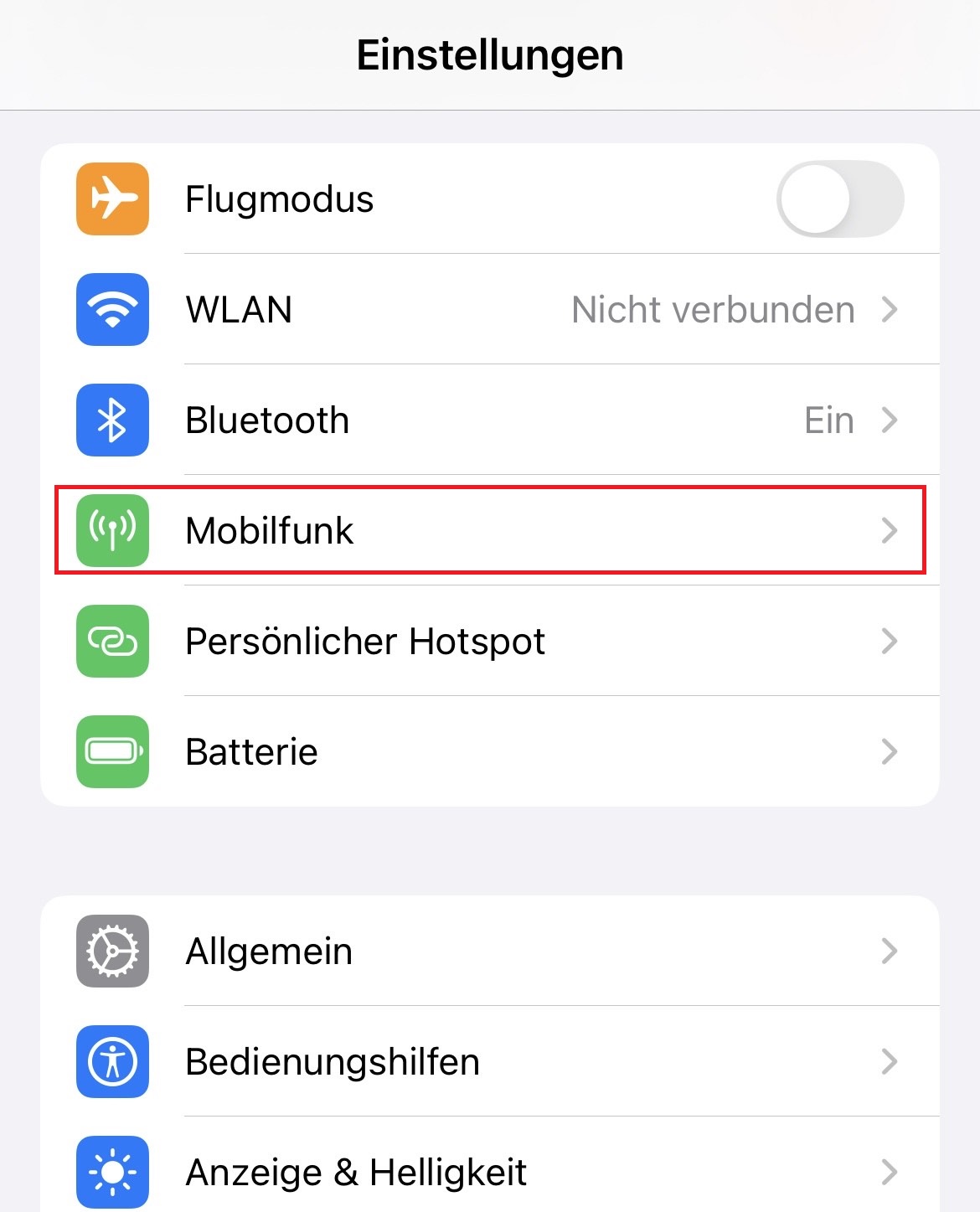
Wählen Sie Einstellungen aus.
Beschreibungsbild


Schritt 2
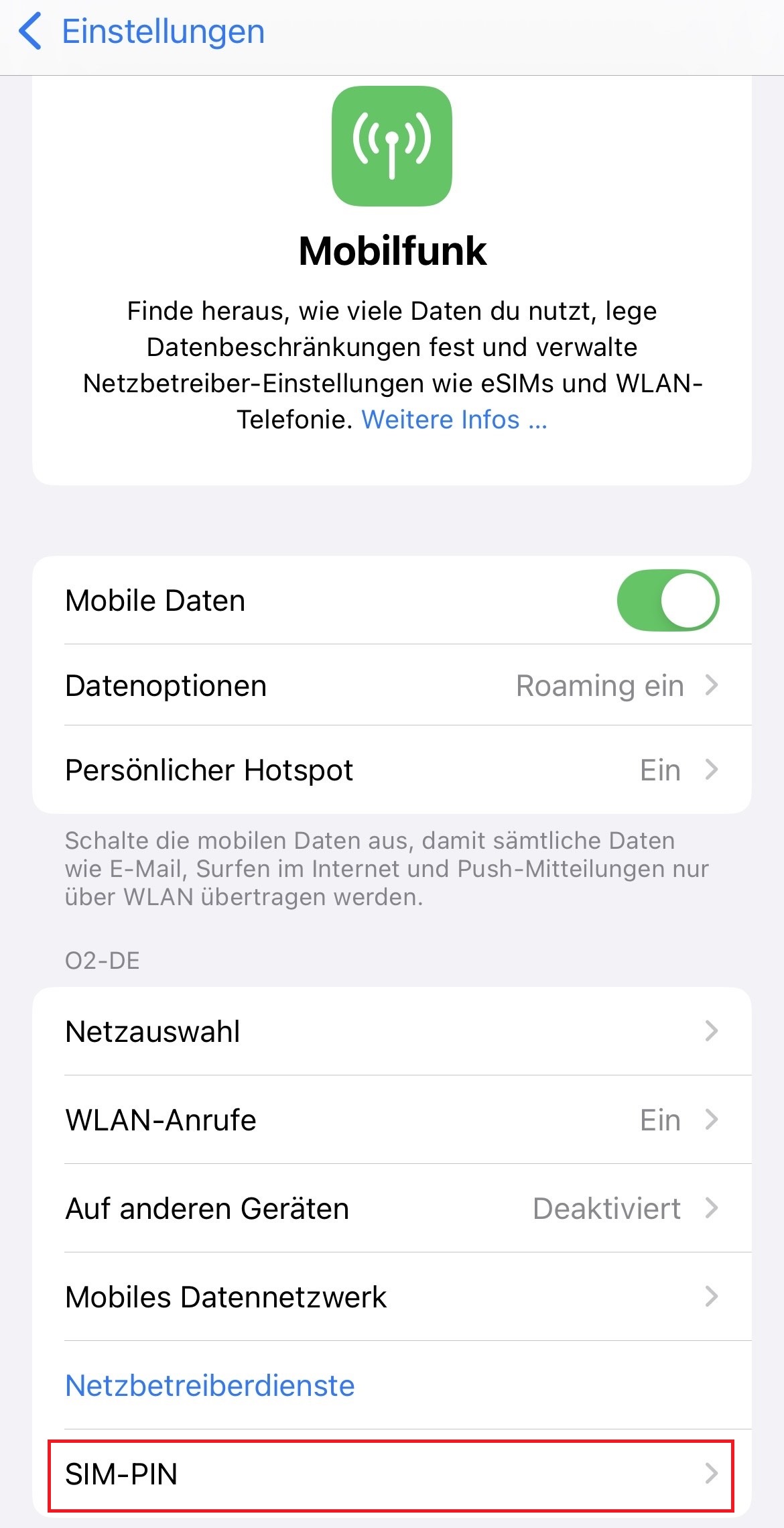
Wählen Sie Mobiles Netz aus.
Beschreibungsbild


Schritt 3
Wählen Sie SIM-PIN aus.
Beschreibungsbild


Schritt 4
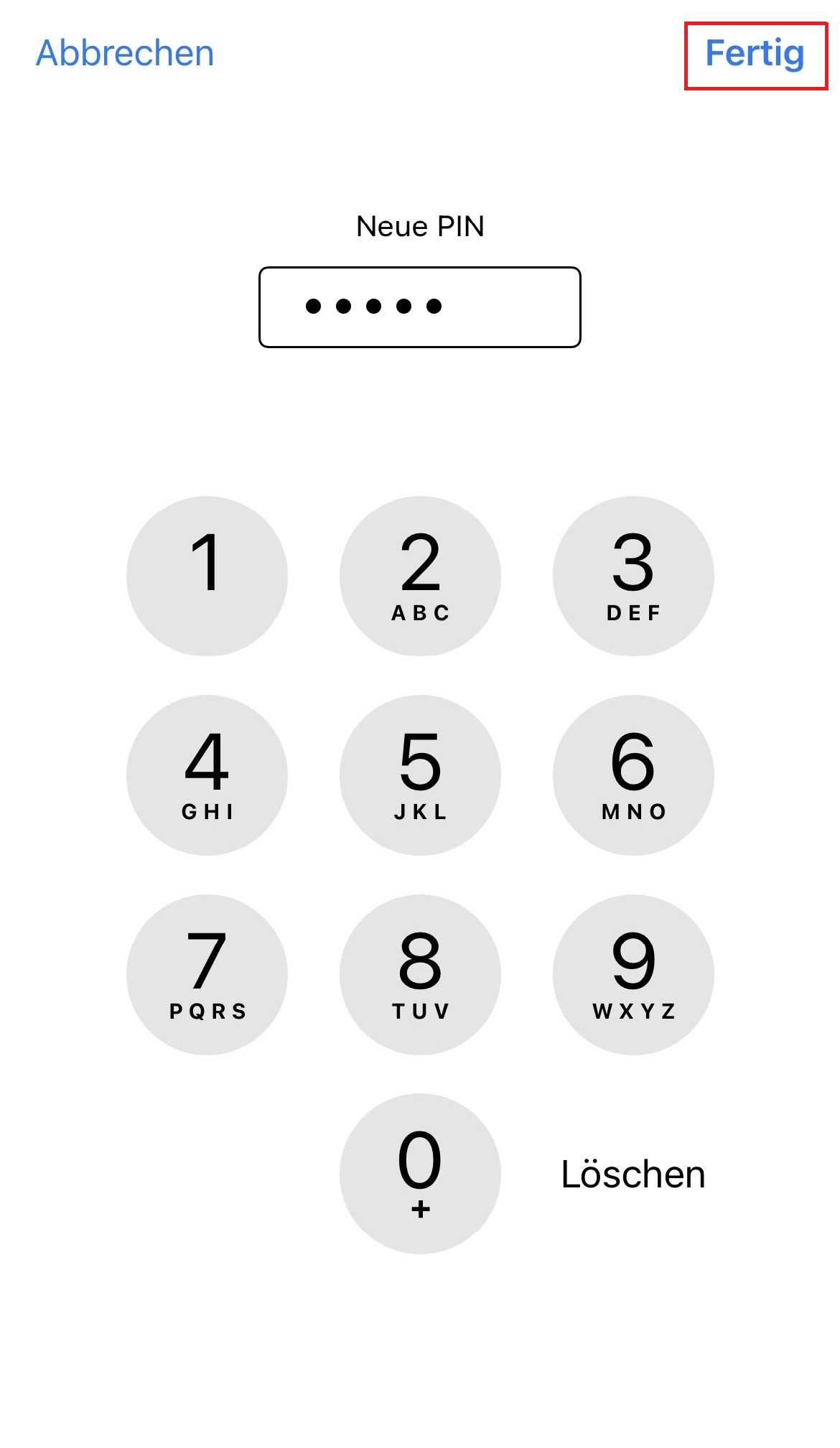
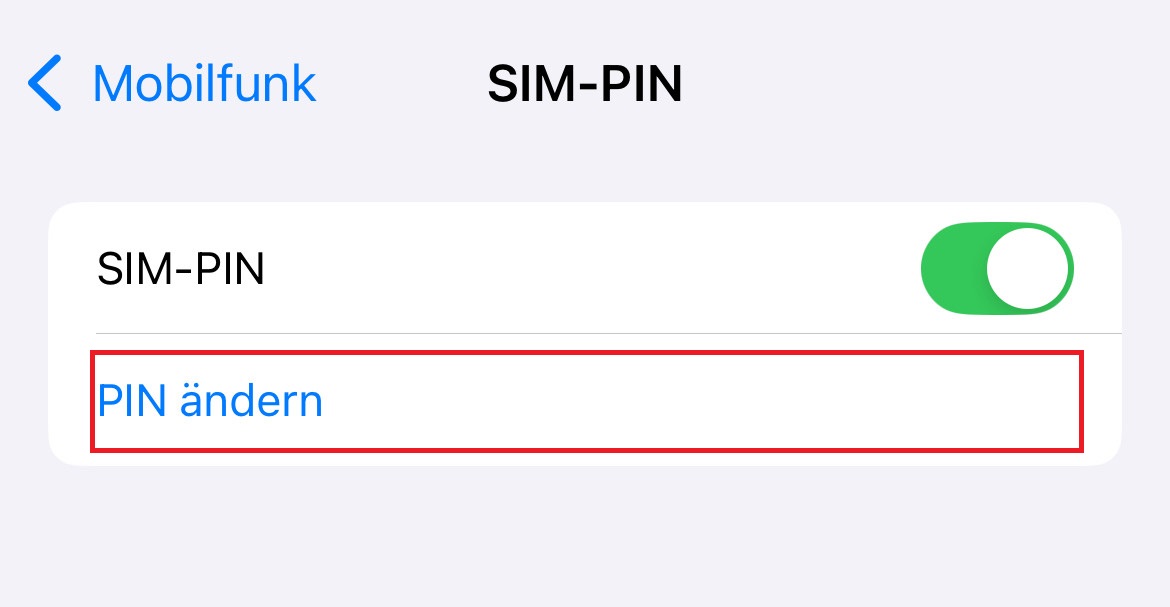
Wählen Sie PIN ändern aus.
Beschreibungsbild


Schritt 5
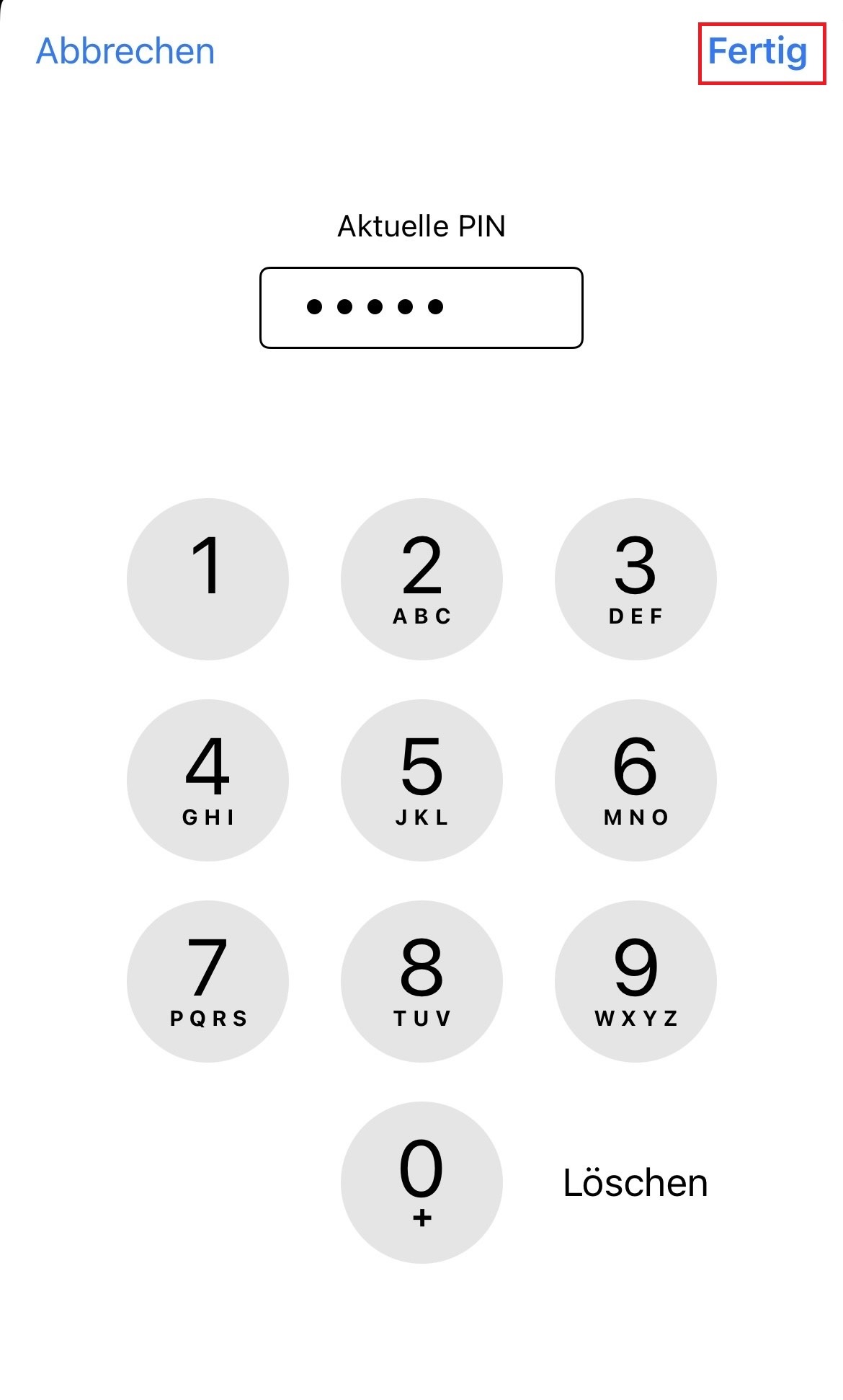
Wählen Sie (Alte PIN) OK aus.
Beschreibungsbild


Schritt 6
Wählen Sie (neue PIN) OK aus.
Beschreibungsbild


Schritt 7
Wählen Sie (neue PIN) OK aus.


eSIM-PIN ändern

Schritt 1
Wählen Sie Einstellungen aus.

Schritt 2
Wählen Sie Mobiles Netz aus.

Schritt 3
Wählen Sie Auswahl des Mobilfunktarifs aus.

Schritt 4
Wählen Sie SIM-PIN aus.

Schritt 5
Wählen Sie PIN ändern aus.

Schritt 6
Wählen Sie (alte PIN) OK aus.

Schritt 7
Wählen Sie (neue PIN) OK aus.

Schritt 8
Wählen Sie (neue PIN) OK aus.
SIM-PIN ändern - Apple
Die SIM-PIN Ihrer SIM-Karte können Sie in Ihrem Mobilfunkgerät ändern.


Betriebssystem ab iOS 12


SIM-PIN ändern
  1. Einstellungen
  2. Mobiles Netz
  3. SIM-PIN
  4. PIN ändern
  5. (Alte PIN) OK
  6. (Neue PIN) OK
  7. (Neue PIN) OK


eSIM-PIN ändern
  1. Einstellungen
  2. Mobiles Netz
  3. Auswahl des Mobilfunktarifs
  4. SIM-PIN
  5. PIN ändern
  6. (Alte PIN) OK
  7. (Neue PIN) OK
  8. (Neue PIN) OK


*Die Bezeichnungen der einzelnen Menüpunkte in den Geräten können bei verschiedenen Geräten leicht abweichen.


SIM-PIN ändern - HONOR
Die SIM-PIN Ihrer SIM-Karte können Sie in Ihrem Mobilfunkgerät ändern.


Betriebssystem ab Android 12


Schritt 1
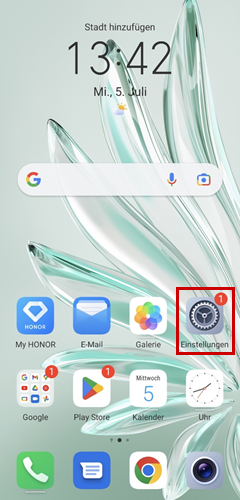
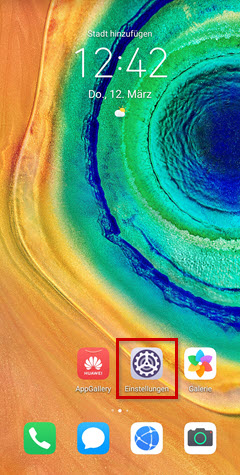
Öffnen Sie die Einstellungen.
Beschreibungsbild


Schritt 2
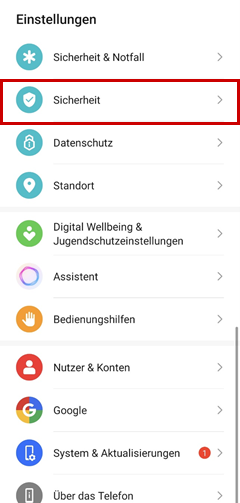
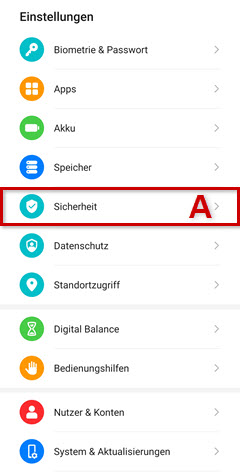
Tippen Sie auf Sicherheit.
Beschreibungsbild


Schritt 3
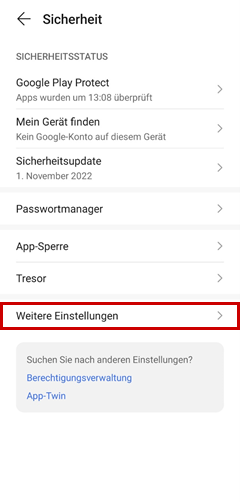
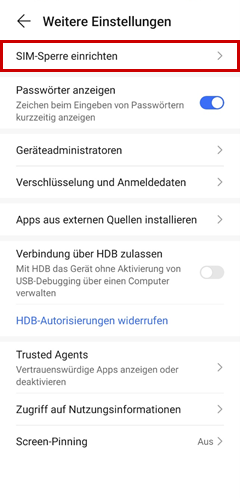
Wählen Sie Weitere Einstellungen aus.
Beschreibungsbild


Schritt 4
Tippen Sie auf SIM-Sperre einrichten.
Beschreibungsbild


Schritt 5
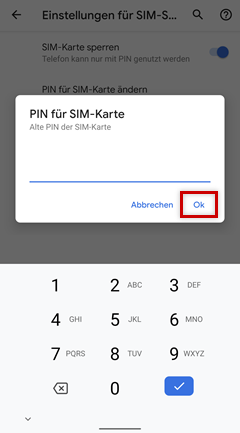
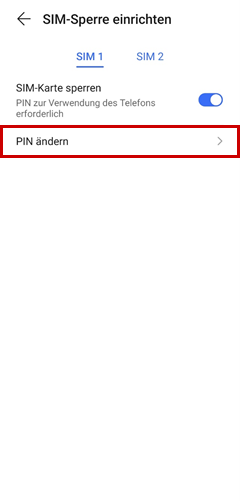
Tippen Sie auf PIN ändern. Geben Sie Ihre aktuelle SIM-PIN ein und vergeben Sie anschließend eine neue SIM-PIN.
Beschreibungsbild


Betriebssystem ab Android 10


Schritt 1
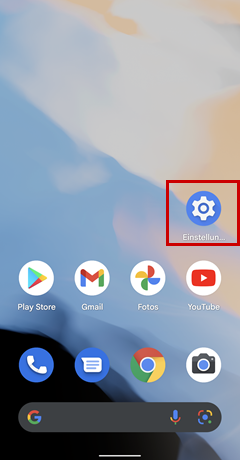
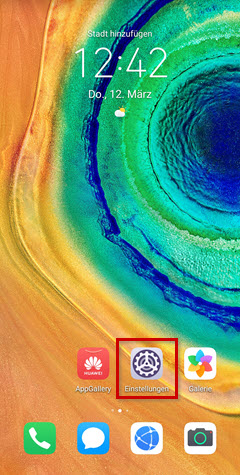
Öffnen Sie die Einstellungen.
Beschreibungsbild


Schritt 2
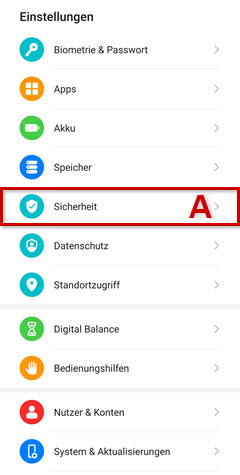
Tippen Sie auf Sicherheit (A) und wählen Sie Zusätzliche Einstellungen (B) aus.
Beschreibungsbild


Schritt 3
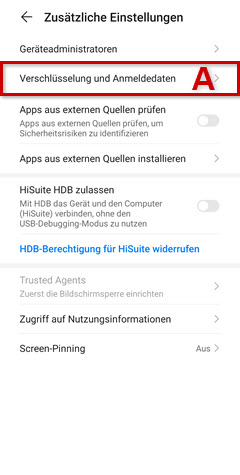
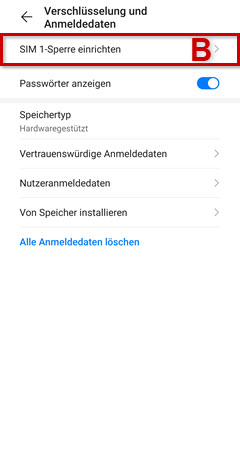
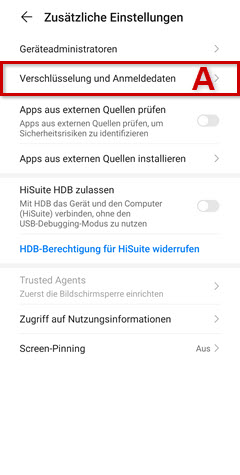
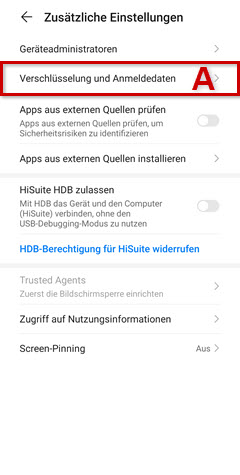
Tippen Sie auf Verschlüsselung und Anmeldedaten (A) und danach auf SIM-Sperre.
Beschreibungsbild


Schritt 4
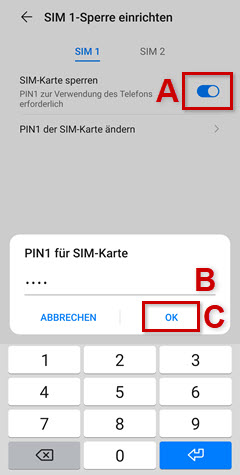
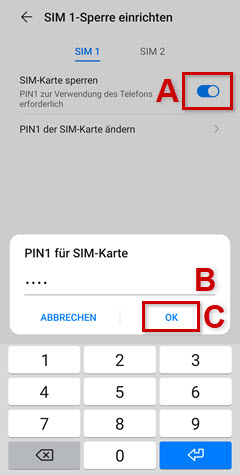
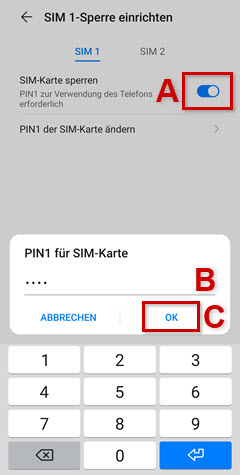
Aktivieren Sie SIM-Sperre sperren (A). Geben Sie die PIN ein (B) und tippen Sie auf OK (C).
Beschreibungsbild


Betriebssystem ab Android 9


  1. Menü
  2. Einstellungen
  3. Sicherheit und Datenschutz
  4. Zusätzliche Einstellungen
  5. Verschlüsselung und Anmeldedaten
  6. SIM 1-Sperre einrichten
  7. (SIM wählen)
  8. PIN ändern
  9. (Alte PIN) OK
  10. (Neue PIN) OK
  11. (Neue PIN) OK


Betriebssystem ab Android 8


  1. Menü
  2. Einstellungen
  3. Sicherheit und Datenschutz
  4. Zusätzliche Einstellungen
  5. Mehr
  6. SIM 1-Sperre einrichten
  7. (SIM wählen)
  8. PIN ändern
  9. (Alte PIN) OK
  10. (Neue PIN) OK
  11. (Neue PIN) OK


*Die Bezeichnungen der einzelnen Menüpunkte in den Geräten können bei verschiedenen Geräten leicht abweichen.


SIM-PIN ändern - HUAWEI
Die SIM-PIN Ihrer SIM-Karte können Sie in Ihrem Mobilfunkgerät ändern.


Betriebssystem ab Android 10


Schritt 1
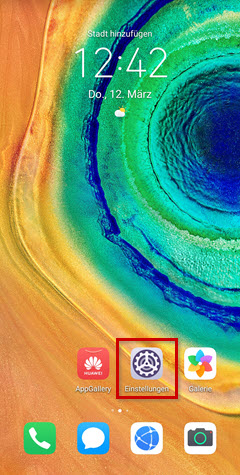
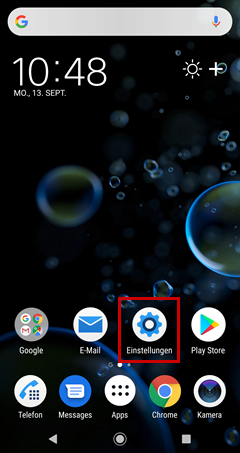
Öffnen Sie die Einstellungen.
Beschreibungsbild


Schritt 2
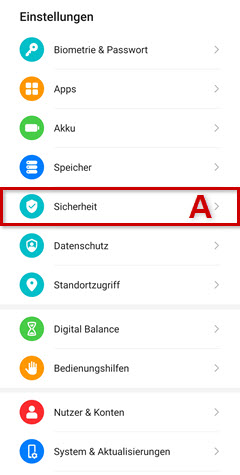
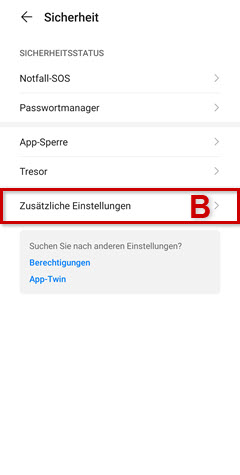
Tippen Sie auf Sicherheit (A) und wählen Sie Zusätzliche Einstellungen (B) aus.
Beschreibungsbild


Schritt 3
Tippen Sie auf Verschlüsselsung und Anmeldedaten (A) und danach auf SIM-Sperre.
Beschreibungsbild


Schritt 4
Aktivieren Sie SIM-Sperre sperren (A). Geben Sie die PIN ein (B) und tippen Sie auf OK (C).
Beschreibungsbild


Betriebssystem ab Android 9


  1. Menü
  2. Einstellungen
  3. Sicherheit und Datenschutz
  4. Zusätzliche Einstellungen
  5. Verschlüsselung und Anmeldedaten
  6. SIM 1-Sperre einrichten
  7. (SIM wählen)
  8. PIN ändern
  9. (Alte PIN) OK
  10. (Neue PIN) OK
  11. (Neue PIN) OK


Betriebssystem ab Android 8


  1. Menü
  2. Einstellungen
  3. Sicherheit und Datenschutz
  4. Mehr
  5. SIM 1-Sperre einrichten
  6. (SIM wählen)
  7. PIN ändern
  8. (Alte PIN) OK
  9. (Neue PIN) OK
  10. (Neue PIN) OK


*Die Bezeichnungen der einzelnen Menüpunkte in den Geräten können bei verschiedenen Geräten leicht abweichen.


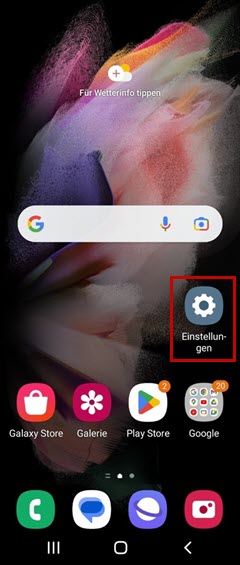
SIM-PIN ändern - Samsung
Die SIM-PIN Ihrer SIM-Karte können Sie in Ihrem Mobilfunkgerät ändern.


Betriebssystem ab Android 12


Schritt 1
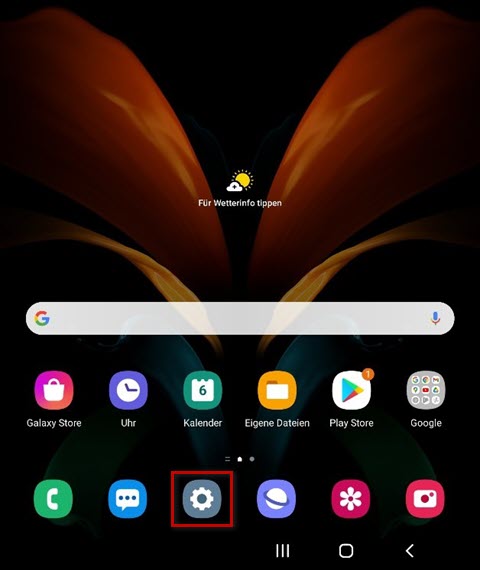
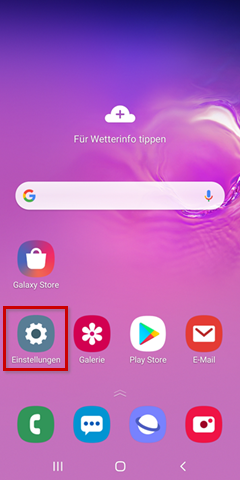
Öffnen Sie die Einstellungen.
Beschreibungsbild


Schritt 2
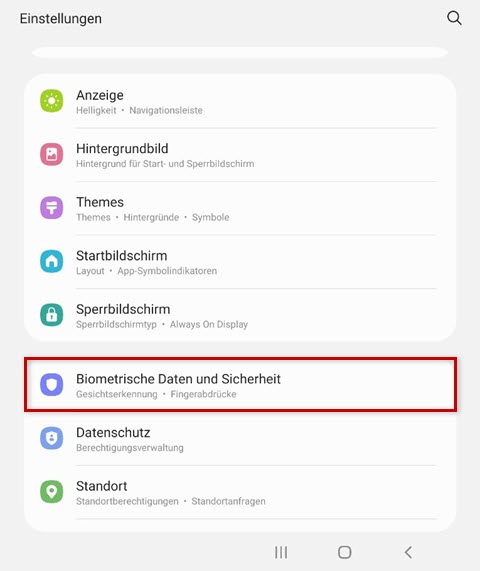
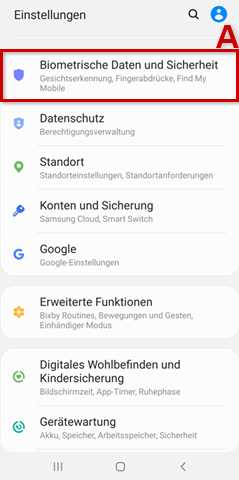
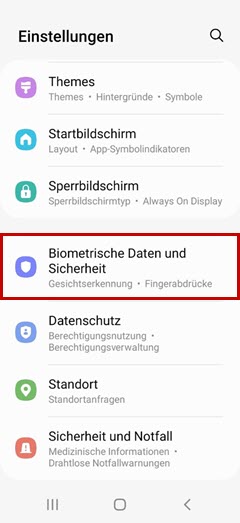
Tippen Sie auf Biometrische Daten und Sicherheit.
Beschreibungsbild


Schritt 3
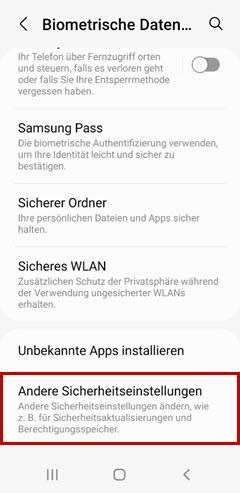
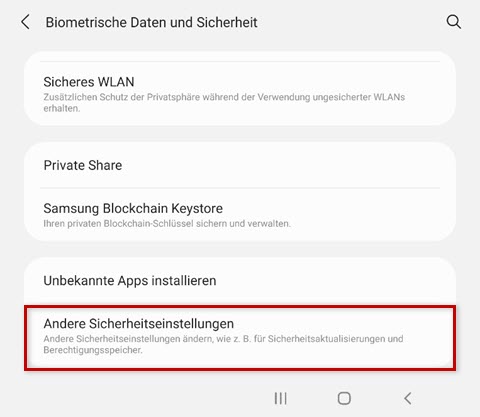
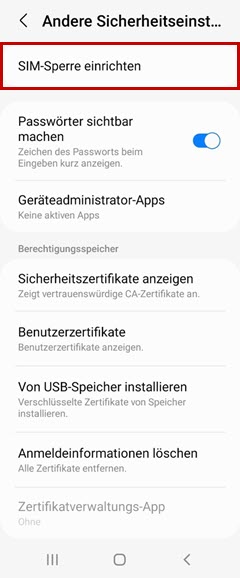
Wählen Sie Andere Sicherheitseinstellungen aus.
Beschreibungsbild


Schritt 4
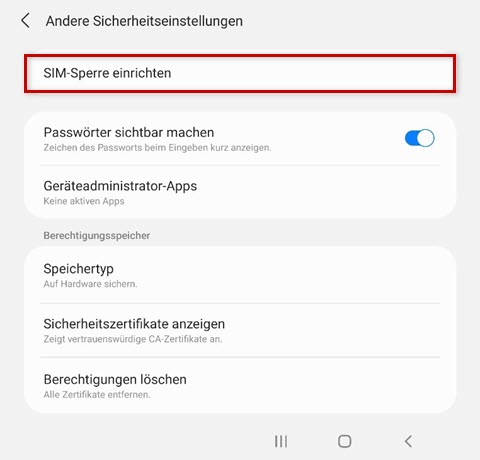
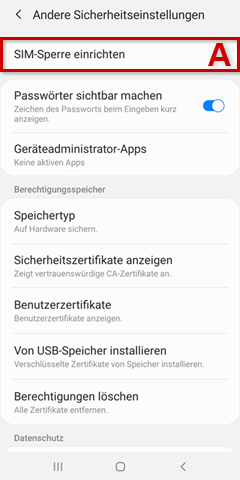
Tippen Sie auf SIM-Sperre einrichten.
Beschreibungsbild


Schritt 5
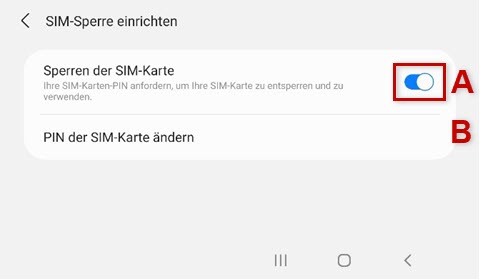
Ändern Sie die PIN der SIM.
Beschreibungsbild


Schritt 6
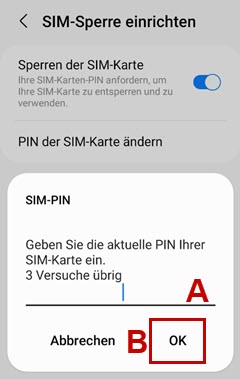
Geben Sie Ihre aktuelle PIN (A) ein und tippen Sie auf OK (B).
Beschreibungsbild


Schritt 7
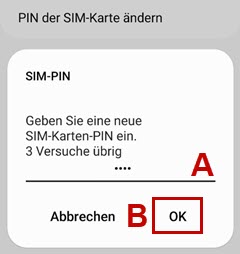
Geben Sie eine neue PIN ein (A) und tippen Sie auf OK (B). Wiederholen Sie den Vorgang.
Beschreibungsbild


Betriebssystem ab Android 11


Schritt 1
Öffnen Sie die Einstellungen.
Beschreibungsbild


Schritt 2
Tippen Sie auf Biometrische Daten und Sicherheit.
Beschreibungsbild


Schritt 3
Wählen Sie Andere Sicherheitseinstellungen aus.
Beschreibungsbild


Schritt 4
Tippen Sie auf SIM-Sperre einrichten.
Beschreibungsbild


Schritt 5
Aktivieren oder deaktivieren Sie die PIN-Abfrage. Hier können Sie auch die PIN Ihrer SIM-Karte ändern.
Beschreibungsbild


Betriebssystem ab Android 10


Schritt 1
Öffnen Sie die Einstellungen.
Beschreibungsbild


Schritt 2
Tippen Sie auf Biometrische Daten und Sicherheit (A) und wählen Sie Andere Sicherheitseinstellungen (B) aus.
Beschreibungsbild


Schritt 3
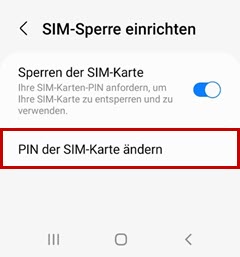
Tippen Sie auf SIM-Sperre einrichten (A) und auf PIN der SIM ändern (B).
Beschreibungsbild


Schritt 4
Geben Sie Ihre aktuelle PIN ein und tippen Sie auf OK. Vergeben Sie eine neue PIN und übernehmen Sie Ihre Eingabe mit OK. Bestätigen Sie Ihre neue PIN und übernehmen Sie Ihre Eingabe mit OK.


*Die Bezeichnungen der einzelnen Menüpunkte in den Geräten können bei verschiedenen Geräten leicht abweichen.


SIM-PIN ändern - Sony
Die SIM-PIN Ihrer SIM-Karte können Sie in Ihrem Mobilfunkgerät ändern.


Betriebssystem ab Android 10


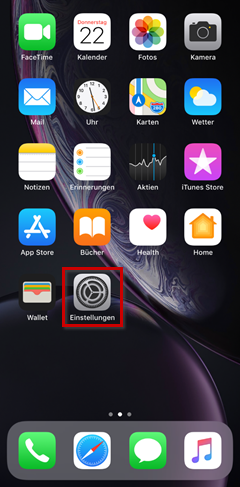
Schritt 1
Öffnen Sie die Einstellungen.
Beschreibungsbild


Schritt 2
Tippen Sie auf Sicherheit.
Beschreibungsbild


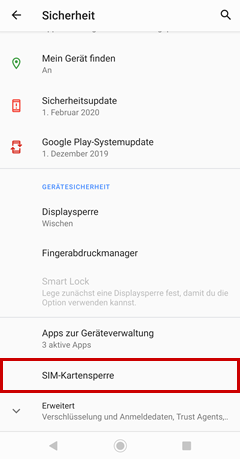
Schritt 3
Wählen Sie SIM-Kartensperre aus.
Beschreibungsbild


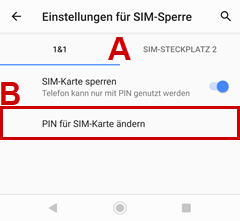
Schritt 4
Wählen Sie gegebenenfalls die SIM aus, deren PIN Sie ändern möchten (A) und tippen Sie auf PIN für SIM-Karte ändern (B).
Beschreibungsbild


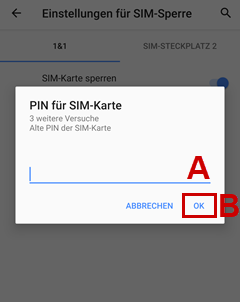
Schritt 5
Geben Sie Ihre aktuelle PIN ein (A) und tippen Sie auf OK (B). Vergeben Sie eine neue PIN und übernehmen Sie Ihre Eingabe mit OK.
Beschreibungsbild


Betriebssystem ab Android 9


Schritt 1
Öffnen Sie das Menü und tippen Sie auf Einstellungen > Bildschirmsperre & Sicherheit > Erweitert > SIM-Kartensperre.


Schritt 2
Wählen Sie gegebenenfalls die SIM aus, deren PIN Sie ändern möchten und tippen Sie auf PIN ändern.


Schritt 3
Geben Sie Ihre aktuelle PIN ein und tippen Sie auf OK.


Schritt 4
Vergeben Sie eine neue PIN und bestätigen Sie Ihre Eingabe mit OK.


Betriebssystem ab Android 8


Schritt 1
Öffnen Sie das Menü und tippen Sie auf Einstellungen > Bildschirmsperre & Sicherheit > SIM-Sperre einrichten > PIN ändern.


Schritt 2
Geben Sie ihre aktuelle PIN ein und tippen Sie auf OK.


Schritt 3
Tragen Sie danach zweimal die neue PIN ein. Bestätigen Sie jeweils mit OK.


*Die Bezeichnungen der einzelnen Menüpunkte in den Geräten können bei verschiedenen Geräten leicht abweichen.
SIM-PIN ändern - XIAOMI
Die SIM-PIN Ihrer SIM-Karte können Sie in Ihrem Mobilfunkgerät ändern.


Betriebssystem ab Android 11


Schritt 1
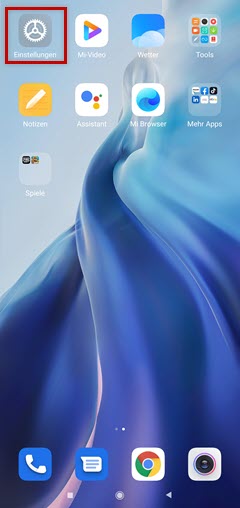
Öffnen Sie die Einstellungen.
Beschreibungsbild


Schritt 2
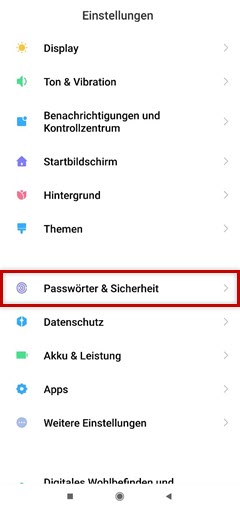
Wählen Sie Passwörter & Sicherheit aus.
Beschreibungsbild


Schritt 3
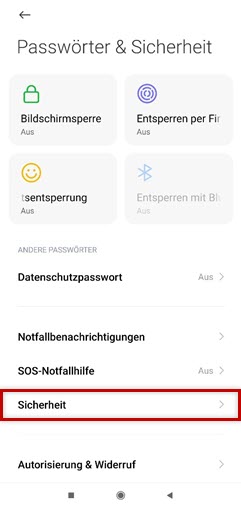
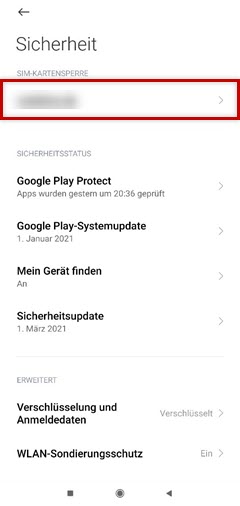
Tippen Sie auf Sicherheit.
Beschreibungsbild


Schritt 4
Wählen Sie unter SIM-Kartensperre den Netzbetreiber aus.
Beschreibungsbild


Schritt 5
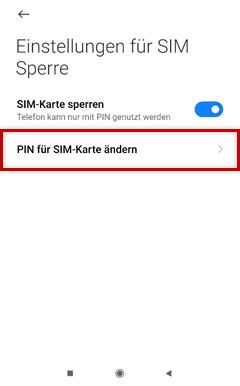
Tippen Sie auf PIN für SIM-Karte ändern.
Beschreibungsbild


Schritt 6
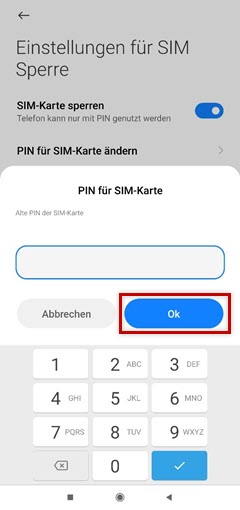
Geben Sie Ihre aktuelle PIN ein und tippen Sie auf OK.
Beschreibungsbild


Schritt 7
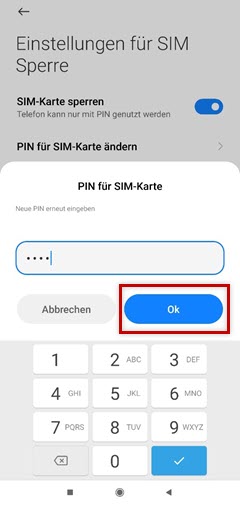
Vergeben Sie eine neue PIN und bestätigen Sie die Eingabe mit OK. Widerholen Sie den Vorgang.
Beschreibungsbild


*Die Bezeichnungen der einzelnen Menüpunkte in den Geräten können bei verschiedenen Geräten leicht abweichen.

SIM-PIN ändern - Andere Hersteller
Die SIM-PIN Ihrer SIM-Karte können Sie in Ihrem Mobilfunkgerät ändern.


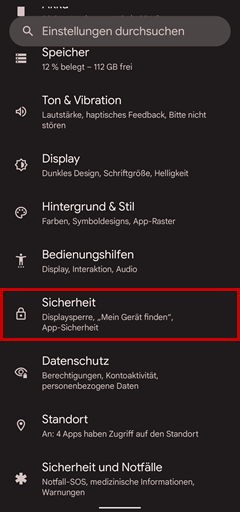
Betriebssystem ab Android 12


Schritt 1
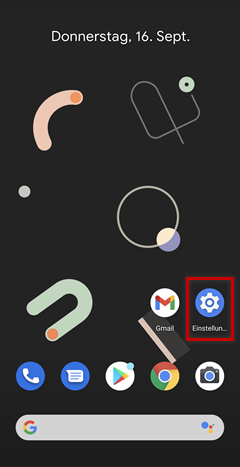
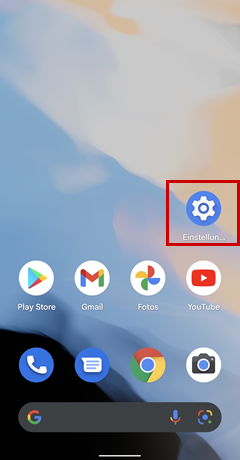
Öffnen Sie die Einstellungen.
Beschreibungsbild


Schritt 2
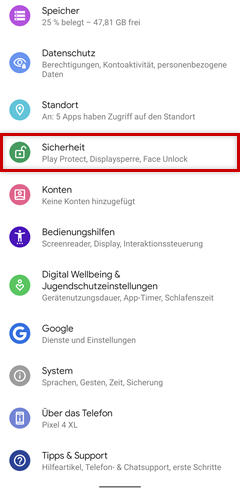
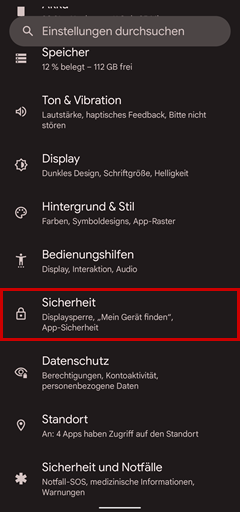
Tippen Sie auf Sicherheit.
Beschreibungsbild


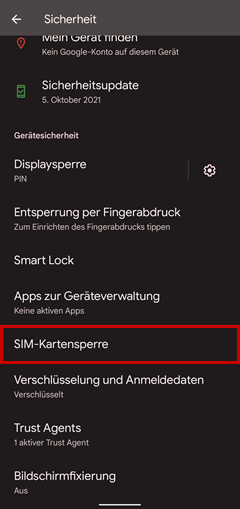
Schritt 3
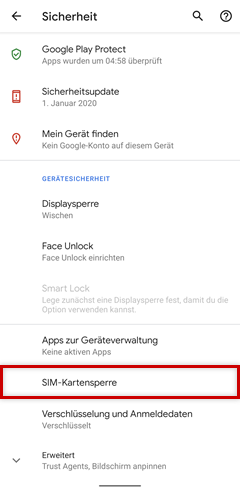
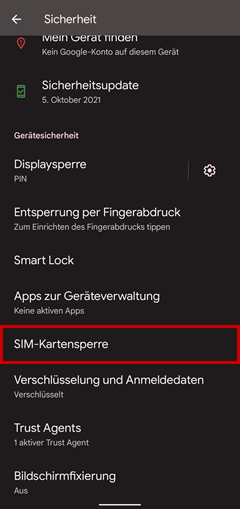
Wählen Sie auf SIM-Kartensperre aus.
Beschreibungsbild


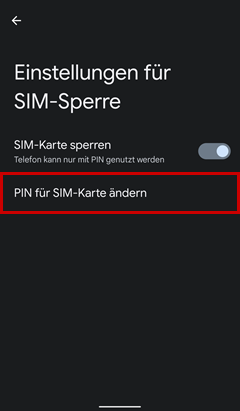
Schritt 4
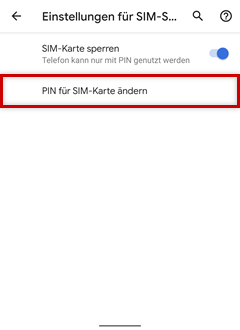
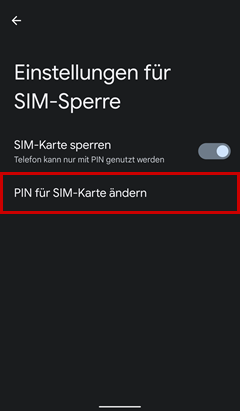
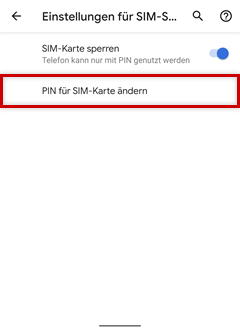
Wählen Sie PIN für SIM-Karte ändern aus.
Beschreibungsbild


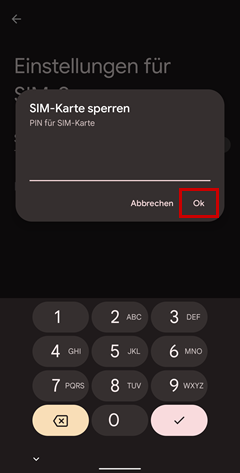
Schritt 5
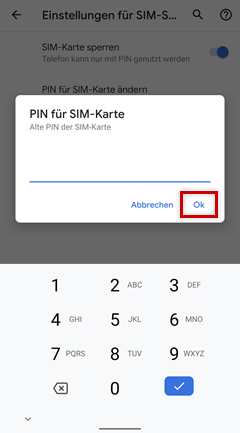
Geben Sie Ihre aktuelle PIN ein und tippen Sie auf OK. Vergeben Sie eine neue PIN und übernehmen Sie Ihre Eingabe mit OK. Wiederholen Sie den Vorgang.
Beschreibungsbild


Betriebssystem ab Android 10


Schritt 1
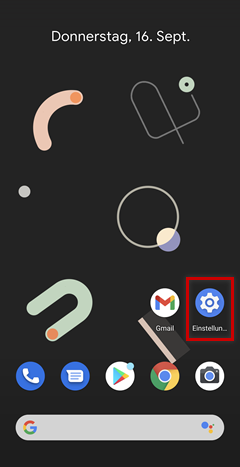
Öffnen Sie die Einstellungen.
Beschreibungsbild


Schritt 2
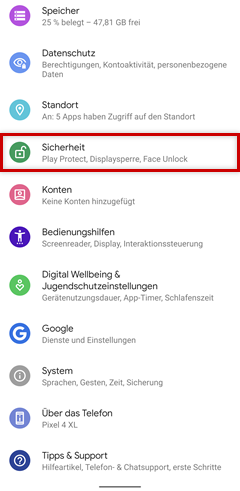
Wählen Sie Sicherheit aus.
Beschreibungsbild


Schritt 3
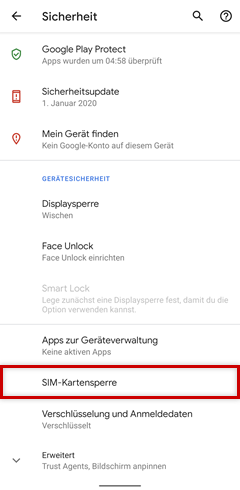
Tippen Sie auf SIM-Kartensperre.
Beschreibungsbild


Schritt 4
Wählen Sie PIN für SIM-Karte ändern.
Beschreibungsbild


Schritt 5
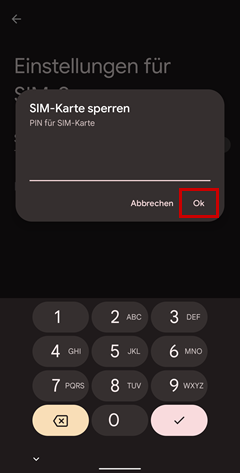
Geben Sie Ihre aktuelle PIN ein und tippen Sie auf OK. Vergeben Sie eine neue PIN und übernehmen Sie Ihre Eingabe mit OKWiederholen Sie den Vorgang.
Beschreibungsbild


Betriebssystem ab Android 9


Schritt 1
  1. Menü
  2. Einstellungen
  3. Sicherheit & Standort
  4. Erweitert
  5. SIM-Sperre
  6. PIN ändern
  7. (Alte PIN) OK
  8. (Neue PIN) OK
  9. (Neue PIN) OK


*Die Bezeichnungen der einzelnen Menüpunkte in den Geräten können bei verschiedenen Geräten leicht abweichen.

Zurücksetzen auf die Werkseinstellungen - Apple

Sie möchten Ihr Gerät auf die Werkseinstellungen zurücksetzen? Nachfolgend finden Sie Anleitungen für die verschiedenen Betriebssysteme.


Sollte Ihr Mobilfunkgerät nicht mehr ordnungsgemäß funktionieren, schafft das Zurücksetzen auf die Werkseinstellungen in vielen Fällen Abhilfe.


Bitte beachten Sie:

Beim Zurücksetzen werden alle gespeicherten Daten gelöscht, also auch die Einstellungen, Kontakte, Bilder usw. Führen Sie deshalb unbedingt vor dem Zurücksetzen auf die Werkseinstellungen eine Datensicherung durch.

Achtung:

Setzen Sie Ihr Gerät zurück, weil Sie versehentlich Schadsoftware installiert haben? In diesem Fall führen Sie keine Datensicherung durch. Sie würden dadurch auch die Schadsoftware sichern.


Apple


Ab iOS 18

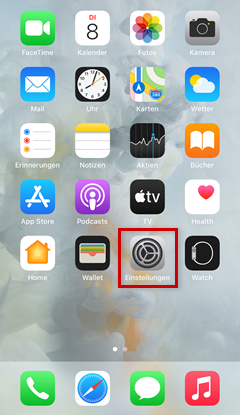
Schritt 1
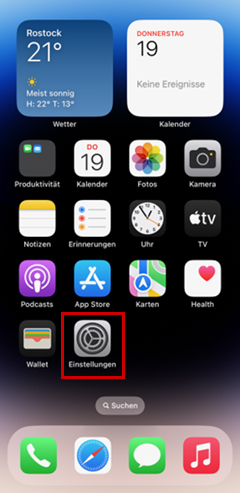
Wählen Sie die Einstellungen.
Beschreibungsbild

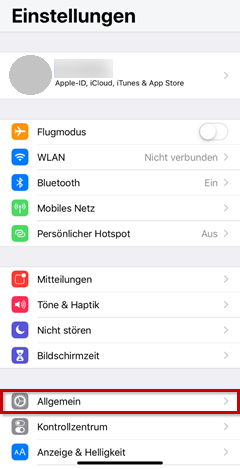
Schritt 2
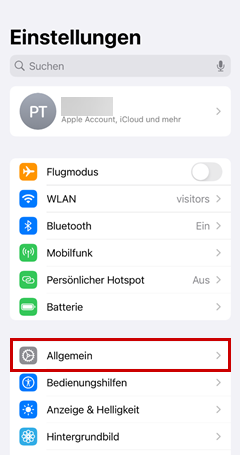
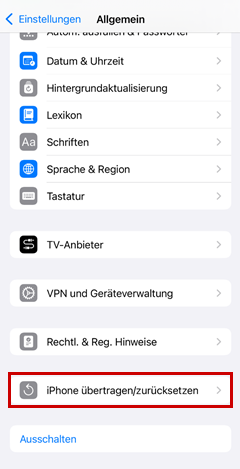
Wählen Sie Allgemein aus.
Beschreibungsbild

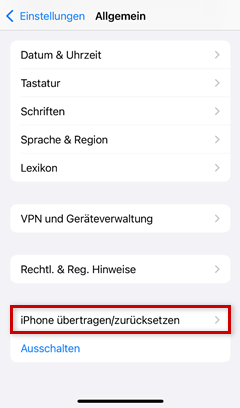
Schritt 3
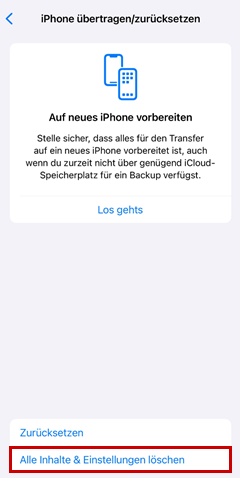
Wählen Sie iPhone übertragen/zurücksetzen aus.
Beschreibungsbild

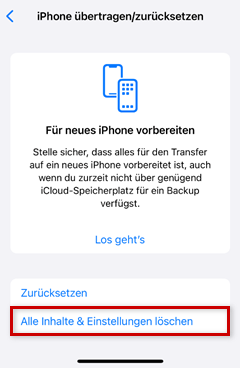
Schritt 4
Löschen Sie alle Inhalte und Einstellungen.
Beschreibungsbild

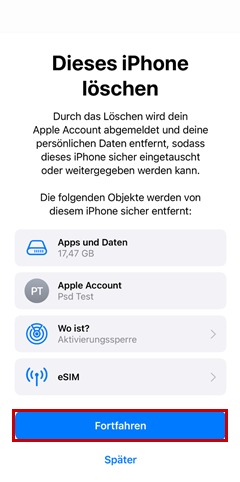
Schritt 5
Wählen Sie Fortfahren aus.
Beschreibungsbild

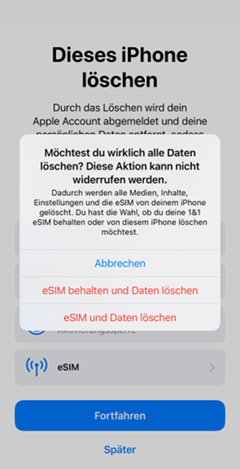
Schritt 6
Falls Sie ein eSIM Profil auf ihrem iPhone installiert haben, wäheln Sie aus, ob Sie dieses behalten oder löschen möchten.
Beschreibungsbild

Schritt 7
Geben Sie Ihre Geräte-PIN ein, um das iPhone zurückzusetzen.
Beschreibungsbild


Ab iOS 15.0.2

Schritt 1
Wählen Sie die Einstellungen.
Beschreibungsbild
Schritt 2
Wählen Sie Allgemein aus.
Beschreibungsbild

Schritt 3
Wählen Sie iPhone übertragen/zurücksetzen aus.
Beschreibungsbild

Schritt 4
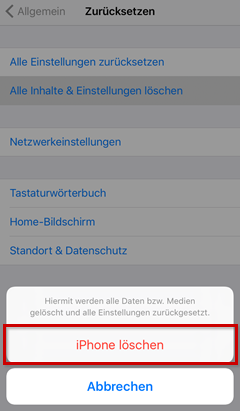
Löschen Sie alle Inhalte und Einstellungen.
Beschreibungsbild


Schritt 5
Wählen Sie iPhone löschen aus, um ihr Gerät auf die Werkseinstellungen zurückzusetzen.
Beschreibungsbild

Zurücksetzen auf die Werkseinstellungen - Samsung

Sie möchten Ihr Gerät auf die Werkseinstellungen zurücksetzen? Nachfolgend finden Sie Anleitungen für die verschiedenen Betriebssysteme.


Sollte Ihr Mobilfunkgerät nicht mehr ordnungsgemäß funktionieren, schafft das Zurücksetzen auf die Werkseinstellungen in vielen Fällen Abhilfe.


Bitte beachten Sie:

Beim Zurücksetzen werden alle gespeicherten Daten gelöscht, also auch die Einstellungen, Kontakte, Bilder usw. Führen Sie deshalb unbedingt vor dem Zurücksetzen auf die Werkseinstellungen eine Datensicherung durch.

Achtung:

Setzen Sie Ihr Gerät zurück, weil Sie versehentlich Schadsoftware installiert haben? In diesem Fall führen Sie keine Datensicherung durch. Sie würden dadurch auch die Schadsoftware sichern.


Samsung


Ab Android 11

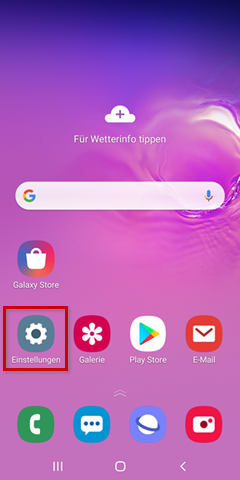
Schritt 1
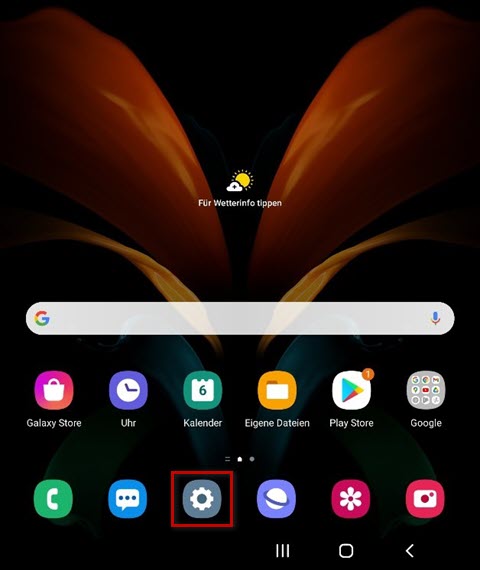
Wählen Sie die Einstellungen.
Beschreibungsbild

Schritt 2
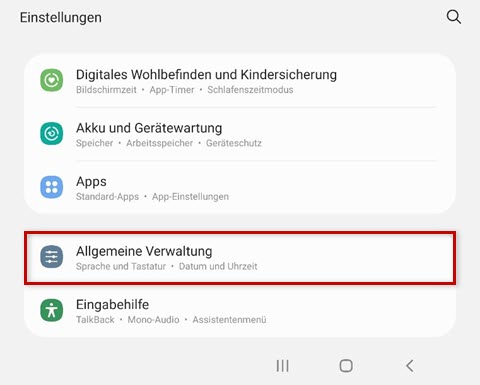
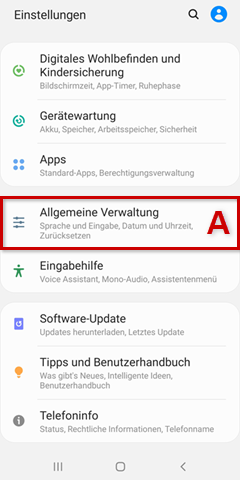
Wählen Sie Allgemeine Verwaltung aus.
Beschreibungsbild

Schritt 3
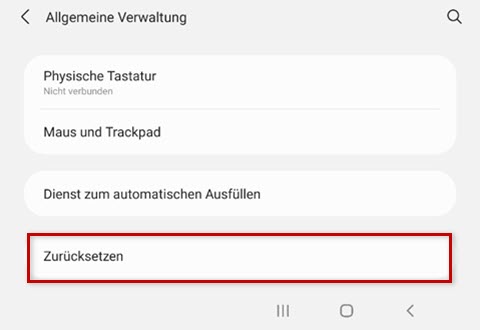
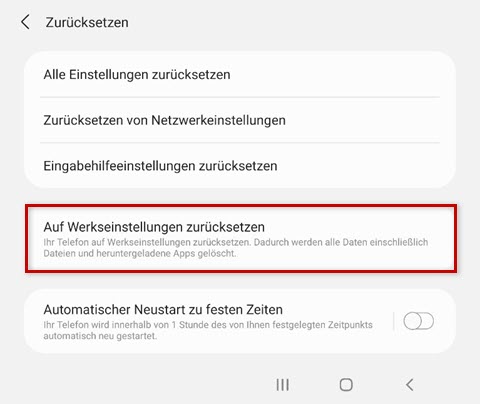
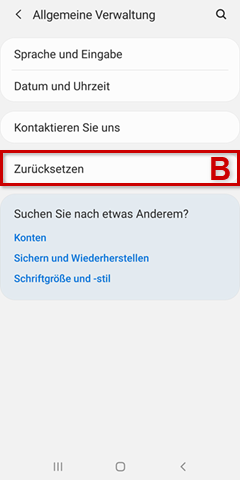
Wählen Sie Zurücksetzen aus.
Beschreibungsbild

Schritt 4
Setzen Sie Ihr Gerät auf die Werkseinstellungen zurück.
Beschreibungsbild

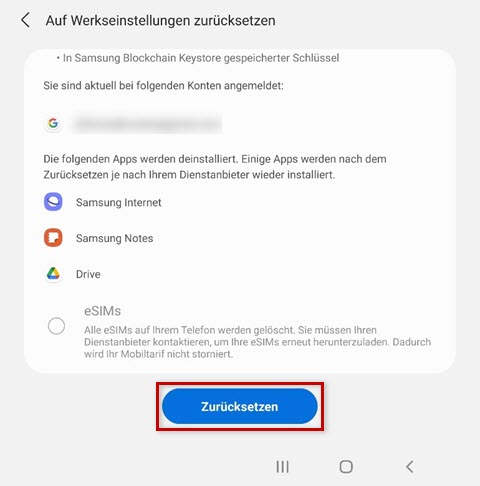
Schritt 5
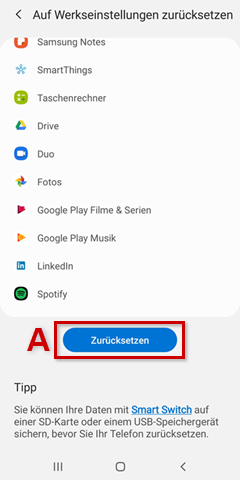
Wählen Sie Zurücksetzen aus.
Beschreibungsbild

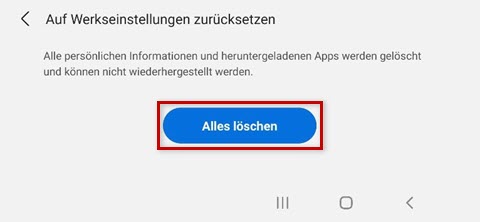
Schritt 6
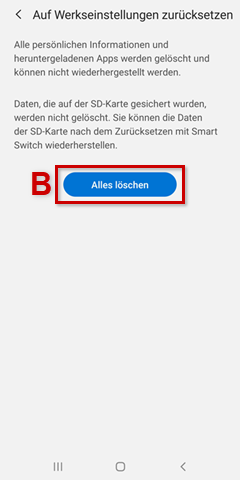
Bestätigen Sie mit Alles löschen.
Beschreibungsbild

Ab Android 10

Schritt 1
Wählen Sie die Einstellungen.
Beschreibungsbild

Schritt 2
Wählen Sie Allgemeine Verwaltung (A) und wählen Sie Zurücksetzen (B) aus.
Beschreibungsbild


Beschreibungsbild

Schritt 3
Wählen Sie Zurücksetzen (A) und danach Alles löschen (B) aus.
Beschreibungsbild


Beschreibungsbild

Schritt 4
Möglicherweise wird zur Bestätigung nochmals eine Sicherheits-PIN oder ein Passwort abgefragt.
Zurücksetzen auf die Werkseinstellungen - Andere Hersteller

Sie möchten Ihr Gerät auf die Werkseinstellungen zurücksetzen? Nachfolgend finden Sie Anleitungen für die verschiedenen Betriebssysteme.


Sollte Ihr Mobilfunkgerät nicht mehr ordnungsgemäß funktionieren, schafft das Zurücksetzen auf die Werkseinstellungen in vielen Fällen Abhilfe.


Bitte beachten Sie:

Beim Zurücksetzen werden alle gespeicherten Daten gelöscht, also auch die Einstellungen, Kontakte, Bilder usw. Führen Sie deshalb unbedingt vor dem Zurücksetzen auf die Werkseinstellungen eine Datensicherung durch.

Achtung:

Setzen Sie Ihr Gerät zurück, weil Sie versehentlich Schadsoftware installiert haben? In diesem Fall führen Sie keine Datensicherung durch. Sie würden dadurch auch die Schadsoftware sichern.


Andere Hersteller


Ab Android 12

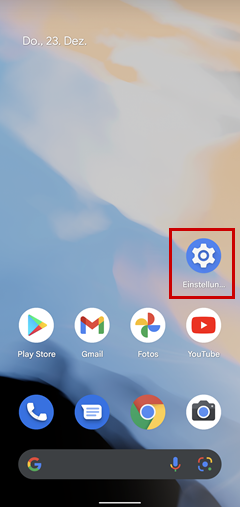
Schritt 1
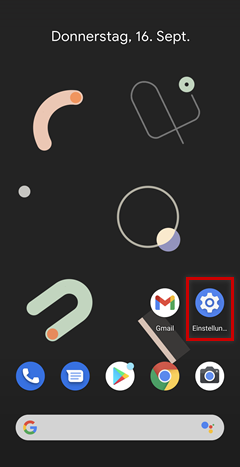
Wählen Sie die Einstellungen.
Beschreibungsbild

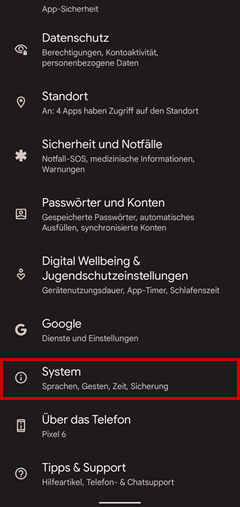
Schritt 2
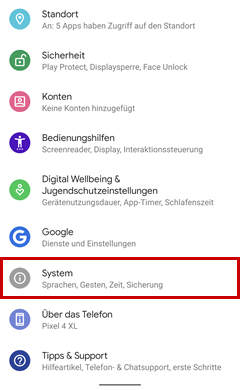
Wählen Sie System aus.
Beschreibungsbild

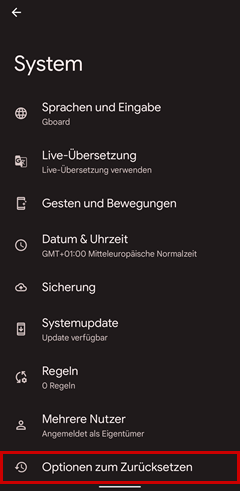
Schritt 3
Wählen Sie Optionen zum Zurücksetzen aus.
Beschreibungsbild

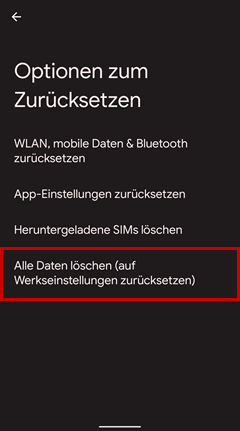
Schritt 4
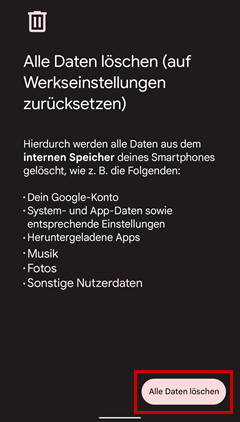
Wählen Sie Alle Daten löschen (auf Werkseinstellungen zurücksetzen) aus.
Beschreibungsbild

Schritt 5
Wählen Sie Alle Daten löschen (Werkseinstellungen) aus. Geben Sie anschließend Ihre PIN ein und bestätigen Sie erneut mit Alle Daten löschen.
Beschreibungsbild

Ab Android 10

Schritt 1
Wählen Sie die Einstellungen.
Beschreibungsbild

Schritt 2
Wählen Sie System aus.
Beschreibungsbild

Schritt 3
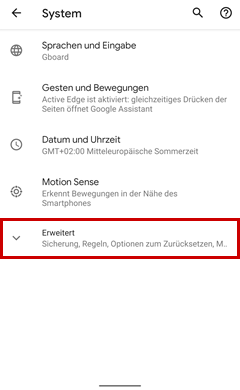
Wählen Sie Erweitert aus.
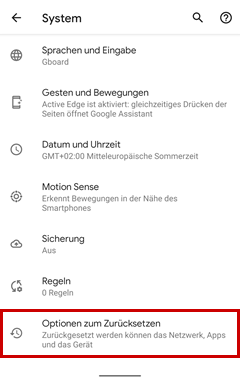
Beschreibungsbild

Schritt 4
Wählen Sie Optionen zum Zurücksetzen aus.
Beschreibungsbild

Schritt 5
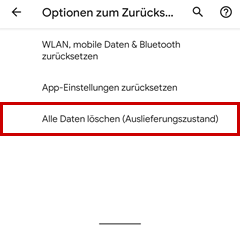
Wählen Sie Alle Daten löschen (Auslieferungszustand) aus.
Beschreibungsbild

Schritt 6
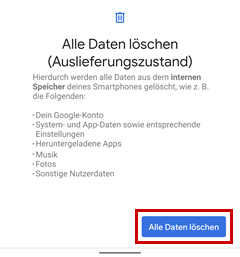
Wählen Sie Alle Daten löschen aus.
Beschreibungsbild

Schritt 7
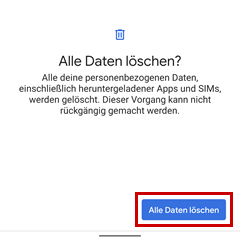
Wählen Sie zum Abschluss erneut Alle Daten löschen aus.
Beschreibungsbild