Hilfe & Informationen

Hier finden Sie Wissenswertes und Hilfestellungen.

5G Netzumstellung

Alle Informationen zur Umstellung auf das neue 5G Netz - wir halten Sie auf dem Laufenden.

 
Kategorien
SmartWatches

Neue SmartWatches im Hardware-Shop


✔ attraktive SmartWatches
✔ abweichende Lieferadresse
✔ Overnight-Lieferung optional


Neue SmartWatches für Neukunden


Neue SmartWatches können Sie als Neukunde auf der Webseite bestellen.

Zur Webseite


Neue SmartWatches für Bestandskunden


Neue SmartWatches können Sie als Bestandskunde in Ihrer persönlichen Servicewelt unter Angebote >Handyshop bestellen. Auch mit Ratenzahlung.

Zur Servicewelt


Neuwertige SmartWatches im Hardware-Shop


Wie neu, bis zu 30% günstiger


Neuwertige SmartWatches für Neukunden


Neuwertige SmartWatches können Sie als Neukunde auf der Webseite bestellen.

Zur Webseite


Neuwertige SmartWatches für Bestandskunden


Neuwertige SmartWatches können Sie als Bestandskunde in Ihrer persönlichen Servicewelt unter Angebote >Neuwertige & günstigere Geräte bestellen. Auch mit Ratenzahlung.

Zur Servicewelt


*Je nach Verfügbarkeit variiert die Anzahl an neuwertiger Hardware.
Mobilfunk - Apple Watch

Was ist eine eSIM?


Das "e" bei eSIM steht für "embedded" und bedeutet, dass es sich bei einer eSIM um einen im Endgerät fest eingebauten Chip handelt, der die normale SIM-Karte ersetzt.

Was ist eine Multicard?


Bei einer Multicard handelt es sich um eine zusätzliche SIM-Karte zu Ihrem Drillisch Mobilfunkvertrag. Sie können bis zu zwei zusätzliche Multicards gleichzeitig nutzen. Alle Ihre SIM-Karten nutzen dabei dieselbe Rufnummer und teilen sich das inkludierte Highspeed-Volumen Ihres Tarifes.

Wie kann ich meine Apple Watch mit meinem Drillisch Mobilfunkvertrag nutzen?


Um die Mobilfunkfunktion Ihrer Apple Watch mit Ihrem Drillisch Mobilfunkvertrag nutzen zu können, benötigen Sie eine Multicard im eSIM-Format. Hierfür können Sie eine bereits gebuchte Multicard auswählen oder eine neue Multicard bestellen.

Warum kann ich mich nicht anmelden, um die eSIM für die Apple Watch zu buchen?


Dies kann an den Einstellungen des Safari-Browsers auf dem iPhone liegen. Dort müssen Cookies erlaubt sein.

Ich habe bereits eine Multicard gebucht. Kann ich diese auch für meine Apple Watch nutzen?


Ja, Sie können im Laufe des Bestellprozesses in der Apple Watch App auch eine bereits gebuchte Multicard für Ihre Apple Watch auswählen.

Wie lange dauert die Aktivierung meiner Mobilfunkfunktion auf der Apple Watch? Und wie werde ich über die Aktivierung informiert?


Die Aktivierung der Mobilfunkfunktion Ihrer Apple Watch kann bis zu 30 Minuten dauern. Sobald die Aktivierung abgeschlossen ist, erhalten Sie von uns eine Bestätigung per E-Mail und SMS.

Ist meine Apple Watch unter derselben Rufnummer erreichbar wie mein iPhone?


Ja, Ihre Apple Watch und Ihr iPhone nutzen dieselbe Rufnummer für eingehende und ausgehende Anrufe sowie SMS.

Kann ich mein im Tarif inkludierte Highspeed-Volumen auch auf meiner Apple Watch nutzen?


Ja, sobald Sie die Mobilfunkfunktion Ihrer Apple Watch aktiviert haben, nutzen Sie das in Ihrem Drillisch Mobilfunkvertrag inkludierte Highspeed-Volumen auch mit Ihrer Apple Watch.

Kann ich die Mobilfunkfunktion meiner Apple Watch auch im Ausland benutzen?


Die Mobilfunkfunktion der Apple Watch kann im Ausland (Roaming) genutzt werden.

Wie kann ich bei Verlust meiner Apple Watch die genutzte Multicard sperren?


Ihre SIM-Karte können Sie in Ihrer persönlichen Servicewelt oder bei unserem Kundenservice sperren lassen. Wenn Sie für Ihre Rufnummer mehrere SIM-Karten haben, dann werden automatisch alle SIM-Karten gesperrt.

Erhalte ich für die Nutzung der Mobilfunkfunktion meiner Apple Watch eine gesonderte Rechnung?


Nein. Einer der Vorteile der Multicard ist, dass Sie für Ihren Drillisch Mobilfunkvertrag eine gemeinsame Rechnung erhalten.

Erhalte ich bei erfolgreicher Aktivierung der Mobilfunkfunktion meiner Apple Watch auch einen Aktivierungscode per Brief?


Nein. Für die Aktivierung der Mobilfunkfunktion Ihrer Apple Watch ist kein zusätzlicher Aktivierungscode notwendig. Die Aktivierung erfolgt komplett digital über die Apple Watch App.
Mobilfunk-eSIM - MultiCard - für Apple Watch bestellen
Eine eSIM als MultiCard für Ihre Apple Watch können Sie in der Apple Watch-App Ihres Apple-Endgerätes bestellen.

So funktioniert es
  1. Die Inhalte werden aufbereitet. Wir bitten um etwas Geduld.

Hinweis
  • Eine eSIM für eine Apple Watch kann nur über die Apple Watch-App bestellt werden. Zugriff auf die Apple Watch-App kann nur über ein iPhone erfolgen. Die Apple Watch-App ist in iPhones standardmäßig installiert.
  • Für die Aktivierung einer eSIM in einer Apple Watch ist ein iPhone XS oder neuer und das Betriebssystem iOS 18 oder neuer erforderlich. Nähere Informationen das Betriebssystem in Ihrem Endgerät zu aktualisieren finden Sie in der Bedienungsanleitung für Ihr Endgerät.
Mobilfunk-eSIM - Ersatzkarte - bestellen
Ihre eSIM können Sie gegen eine neue eSIM tauschen. Zum Beispiel bei Defekt oder Verlust Ihrer eSIM. Die neue eSIM ersetzt Ihre bisherige eSIM. Eine eSIM als Ersatzkarte können Sie in Ihrer persönlichen Servicewelt bestellen.

So funktioniert es
  1. Melden Sie sich mit Ihren Zugangsdaten in Ihre persönliche Servicewelt an.
  2. Wählen Sie in der Navigation den Bereich Services > Ersatzkarte > Ersatzkarte bestellen aus.
  3. Bestellen Sie eine Ersatzkarte.
  4. Nach der Bestellung wird eine E-Mail an Ihre bei uns hinterlegte E-Mail-Adresse gesendet. Bitte beachten Sie, dass die E-Mail einige Zeit später bei Ihnen ankommen kann. Bitte überprüfen Sie Ihren Spam-Ordner in Ihrem E-Mail-Account.

Hinweis
  • Für die Aktivierung einer eSIM auf einem Apple iPhone ist das Betriebssystem iOS 17.4 oder neuer erforderlich. Nähere Informationen das Betriebssystem in Ihrem Endgerät zu aktualisieren finden Sie in der Bedienungsanleitung für Ihr Endgerät.
  • Eine eSIM für eine Apple Watch kann nur über die Apple Watch-App bestellt werden. Zugriff auf die Apple Watch-App kann nur über ein iPhone erfolgen. Die Apple Watch-App ist in iPhones standardmäßig installiert.

Zur Servicewelt

Mobilfunk-eSIM - Ersatzkarte - für Apple Watch bestellen
Eine eSIM als Ersatzkarte für Ihre Apple Watch können Sie in der Apple Watch-App Ihres Apple-Endgerätes bestellen.

So funktioniert es
  1. Die Inhalte werden aufbereitet. Wir bitten um etwas Geduld.

Hinweis
  • Eine eSIM für eine Apple Watch kann nur über die Apple Watch-App bestellt werden. Zugriff auf die Apple Watch-App kann nur über ein iPhone erfolgen. Die Apple Watch-App ist in iPhones standardmäßig installiert.
  • Für die Aktivierung einer eSIM in einer Apple Watch ist ein iPhone XS oder neuer und das Betriebssystem iOS 18 oder neuer erforderlich. Nähere Informationen das Betriebssystem in Ihrem Endgerät zu aktualisieren finden Sie in der Bedienungsanleitung für Ihr Endgerät.
Mobilfunk-eSIM - automatisch aktivieren
eSIM, die Sie mit einem neuen Mobilfunk-Vertrag bestellen, werden automatisch aktiviert.

So funktioniert es
  1. Ihre eSIM wird aktiviert. Wenn Sie im Bestellprozess kein bestimmtes Aktivierungsdatum angegeben haben, dann wird Ihre eSIM automatisch und schnellstmöglich aktiviert. Wenn Sie im Bestellprozess ein bestimmtes Aktivierungsdatum angegeben haben, dann wird Ihre eSIM an dem angegebenen Datum automatisch aktiviert. Bitte beachten Sie, dass die Aktivierung Ihrer eSIM bis zu 24 Stunden dauern kann.
  2. Nach der Aktivierung Ihrer eSIM wird eine E-Mail an Ihre bei uns hinterlegte E-Mail-Adresse gesendet. Bitte beachten Sie, dass die E-Mail einige Zeit später bei Ihnen ankommen kann. Bitte überprüfen Sie Ihren Spam-Ordner in Ihrem E-Mail-Account.
  3. Schalten Sie Ihr Endgerät ein.
  4. Ihr Endgerät schaltet sich ein.
  5. Ihr Endgerät verlangt Ihre SIM-PIN, wenn die PIN-Abfrage in Ihrem Endgerät aktiv ist.
  6. Ihre neue SIM-PIN für Ihre neue eSIM steht in Ihrer persönlichen Servicewelt unter Vertrag > SIM-Daten zur Verfügung. Geben Sie in Ihrem Endgerät Ihre SIM-PIN ein. Sie können PIN1 oder PIN2 eingeben.
  7. Die eingegebene SIM-PIN wird in Ihrem Endgerät anonymisiert angezeigt.
  8. Drücken Sie in Ihrem Endgerät die entsprechende Taste, um die eingegebene SIM-PIN zu bestätigen. Die entsprechende Taste kann von Endgerät zu Endgerät unterschiedlich sein.
  9. Die eingegebene SIM-PIN wird in Ihrem Endgerät akzeptiert.
  10. Ihr Endgerät bucht sich in das Mobilfunknetz ein.

Hinweis
  • Für die Aktivierung einer eSIM auf einem Apple iPhone ist das Betriebssystem iOS 17.4 oder neuer erforderlich. Nähere Informationen das Betriebssystem in Ihrem Endgerät zu aktualisieren finden Sie in der Bedienungsanleitung für Ihr Endgerät.
  • Eine eSIM für eine Apple Watch kann nur über die Apple Watch-App bestellt werden. Zugriff auf die Apple Watch-App kann nur über ein iPhone erfolgen. Die Apple Watch-App ist in iPhones standardmäßig installiert.
Mobilfunk-eSIM - MultiCard - aktivieren
eSIM, die Sie nachträglich zu Ihrem bestehenden Mobilfunk-Vertrag als MultiCard bestellen, können Sie in Ihrer persönlichen Servicewelt aktivieren.

So funktioniert es
  1. Nachdem der QR-Code in Ihrer persönlichen Servicewelt zur Verfügung steht, wird eine E-Mail an Ihre bei uns hinterlegte E-Mail-Adresse gesendet. Bitte beachten Sie, dass die E-Mail einige Zeit später bei Ihnen ankommen kann. Bitte überprüfen Sie Ihren Spam-Ordner in Ihrem E-Mail-Account.
  2. Melden Sie sich mit Ihren Zugangsdaten in Ihre persönliche Servicewelt an.
  3. Wählen Sie in der Navigation den Bereich Vertrag > SIM-Daten aus.
  4. Wählen Sie QR-Code öffnen aus.
  5. Geben Sie im Feld Aktuelles Online-Passwort Ihr aktuelles Online-Passwort ein.
  6. Bestätigen Sie Ihre Eingaben durch Drücken des Buttons.
  7. Der QR-Code wird Ihnen angezeigt.
  8. Scannen Sie den QR-Code mit Ihrem Endgerät, mit dem Sie die eSIM nutzen möchten. Bitte beachten Sie, dass zum Zeitpunkt, zu dem der QR-Code gescannt wird, eine Internetverbindung in Ihrem Endgerät erforderlich ist. Bitte beachten Sie, dass der QR-Code nur einmal verwendet werden kann. Bitte beachten Sie auch, dass für die Nutzung einer eSIM ein eSIM-fähiges Endgerät erforderlich ist.
  9. Ihre eSIM wird aktiviert. Bitte beachten Sie, dass die Aktivierung Ihrer eSIM bis zu 24 Stunden dauern kann.
  10. Nach der Aktivierung Ihrer eSIM wird eine E-Mail an Ihre bei uns hinterlegte E-Mail-Adresse gesendet. Bitte beachten Sie, dass die E-Mail einige Zeit später bei Ihnen ankommen kann. Bitte überprüfen Sie Ihren Spam-Ordner in Ihrem E-Mail-Account.
  11. Schalten Sie Ihr Endgerät ein.
  12. Ihr Endgerät schaltet sich ein.
  13. Ihr Endgerät verlangt Ihre SIM-PIN, wenn die PIN-Abfrage in Ihrem Endgerät aktiv ist.
  14. Ihre neue SIM-PIN für Ihre neue eSIM steht in Ihrer persönlichen Servicewelt unter Vertrag > SIM-Daten zur Verfügung. Geben Sie in Ihrem Endgerät Ihre SIM-PIN ein. Sie können PIN1 oder PIN2 eingeben.
  15. Die eingegebene SIM-PIN wird in Ihrem Endgerät anonymisiert angezeigt.
  16. Drücken Sie in Ihrem Endgerät die entsprechende Taste, um die eingegebene SIM-PIN zu bestätigen. Die entsprechende Taste kann von Endgerät zu Endgerät unterschiedlich sein.
  17. Die eingegebene SIM-PIN wird in Ihrem Endgerät akzeptiert.
  18. Ihr Endgerät bucht sich in das Mobilfunknetz ein.

Hinweis
  • Für die Aktivierung einer eSIM auf einem Apple iPhone ist das Betriebssystem iOS 17.4 oder neuer erforderlich. Nähere Informationen das Betriebssystem in Ihrem Endgerät zu aktualisieren finden Sie in der Bedienungsanleitung für Ihr Endgerät.
  • Eine eSIM für eine Apple Watch kann nur über die Apple Watch-App bestellt werden. Zugriff auf die Apple Watch-App kann nur über ein iPhone erfolgen. Die Apple Watch-App ist in iPhones standardmäßig installiert.

Zur Servicewelt

Mobilfunk-eSIM - Ersatzkarte - aktivieren
eSIM, die Sie nachträglich zu Ihrem bestehenden Mobilfunk-Vertrag als Ersatzkarte bestellen, können Sie in Ihrer persönlichen Servicewelt aktivieren.

So funktioniert es
  1. Nachdem der QR-Code in Ihrer persönlichen Servicewelt zur Verfügung steht, wird eine E-Mail an Ihre bei uns hinterlegte E-Mail-Adresse gesendet. Bitte beachten Sie, dass die E-Mail einige Zeit später bei Ihnen ankommen kann. Bitte überprüfen Sie Ihren Spam-Ordner in Ihrem E-Mail-Account.
  2. Melden Sie sich mit Ihren Zugangsdaten in Ihre persönliche Servicewelt an.
  3. Wählen Sie in der Navigation den Bereich Vertrag > SIM-Daten aus.
  4. Wählen Sie QR-Code öffnen aus.
  5. Geben Sie im Feld Aktuelles Online-Passwort Ihr aktuelles Online-Passwort ein.
  6. Bestätigen Sie Ihre Eingaben durch Drücken des Buttons.
  7. Der QR-Code wird Ihnen angezeigt.
  8. Scannen Sie den QR-Code mit Ihrem Endgerät, mit dem Sie die eSIM nutzen möchten. Bitte beachten Sie, dass zum Zeitpunkt, zu dem der QR-Code gescannt wird, eine Internetverbindung in Ihrem Endgerät erforderlich ist. Bitte beachten Sie, dass der QR-Code nur einmal verwendet werden kann. Bitte beachten Sie auch, dass für die Nutzung einer eSIM ein eSIM-fähiges Endgerät erforderlich ist.
  9. Ihre eSIM wird aktiviert. Bitte beachten Sie, dass die Aktivierung Ihrer eSIM bis zu 24 Stunden dauern kann.
  10. Nach der Aktivierung Ihrer eSIM wird eine E-Mail an Ihre bei uns hinterlegte E-Mail-Adresse gesendet. Bitte beachten Sie, dass die E-Mail einige Zeit später bei Ihnen ankommen kann. Bitte überprüfen Sie Ihren Spam-Ordner in Ihrem E-Mail-Account.
  11. Schalten Sie Ihr Endgerät ein.
  12. Ihr Endgerät schaltet sich ein.
  13. Ihr Endgerät verlangt Ihre SIM-PIN, wenn die PIN-Abfrage in Ihrem Endgerät aktiv ist.
  14. Ihre neue SIM-PIN für Ihre neue eSIM steht in Ihrer persönlichen Servicewelt unter Vertrag > SIM-Daten zur Verfügung. Geben Sie in Ihrem Endgerät Ihre SIM-PIN ein. Sie können PIN1 oder PIN2 eingeben.
  15. Die eingegebene SIM-PIN wird in Ihrem Endgerät anonymisiert angezeigt.
  16. Drücken Sie in Ihrem Endgerät die entsprechende Taste, um die eingegebene SIM-PIN zu bestätigen. Die entsprechende Taste kann von Endgerät zu Endgerät unterschiedlich sein.
  17. Die eingegebene SIM-PIN wird in Ihrem Endgerät akzeptiert.
  18. Ihr Endgerät bucht sich in das Mobilfunknetz ein.

Hinweis
  • Für die Aktivierung einer eSIM auf einem Apple iPhone ist das Betriebssystem iOS 17.4 oder neuer erforderlich. Nähere Informationen das Betriebssystem in Ihrem Endgerät zu aktualisieren finden Sie in der Bedienungsanleitung für Ihr Endgerät.
  • Eine eSIM für eine Apple Watch kann nur über die Apple Watch-App bestellt werden. Zugriff auf die Apple Watch-App kann nur über ein iPhone erfolgen. Die Apple Watch-App ist in iPhones standardmäßig installiert.
  • Sie haben ab dem Zeitpunkt der Bestellung 60 Tage Zeit die eSIM zu aktivieren.

Zur Servicewelt

Mobilfunk-Geräte - SmartWatches
SmartWatches im Hardware-Shop

✔ attraktive SmartWatches
✔ ohne Simlock
✔ abweichende Lieferadresse
✔ Overnight-Lieferung optional


Hersteller

✔ Apple
✔ ASUS
✔ Google
✔ HONOR
✔ NOTHING
✔ Samsung
✔ Xiaomi
Mobilfunk-Geräte - SmartWatches- Geräte-Check
In unserem Geräte-Check können Sie prüfen, welche Funktionen im Mobilfunk-Netz für Ihr Endgerät unterstützt werden. Sie können die nutzbaren Funktionen im Mobilfunk-Netz für Ihr Endgerät auf der Webseite prüfen.

So funktioniert es
  1. Öffnen Sie die Webseite.
  2. Wählen Sie Ihr Endgeräte-Modell aus.
  3. Die im Mobilfunk-Netz nutzbaren Funktionen für Ihr Endgerät werden Ihnen angezeigt.

Zur Webseite

Mobilfunk-Geräte - SmartWatches- als Neukunde neue SmartWatches bestellen
Wenn Sie noch kein Kunde sind, dann können Sie eine neue SmartWatch mit einem Mobilfunk-Vertrag auf der Webseite bestellen.

So funktioniert es
  1. Öffnen Sie die Webseite.
  2. Wählen Sie eine SmartWatch mit einem Mobilfunk-Vertrag aus.
  3. Bestellen Sie eine SmartWatch mit Mobilfunk-Vertrag.
  4. Nach der Bestellung wird eine E-Mail an Ihre bei uns hinterlegte E-Mail-Adresse gesendet. Bitte beachten Sie, dass die E-Mail einige Zeit später bei Ihnen ankommen kann. Bitte überprüfen Sie Ihren Spam-Ordner in Ihrem E-Mail-Account.
  5. Klicken Sie auf den Link in der E-Mail, damit der Vorgang weiter bearbeitet werden kann.
  6. Nach der Bearbeitung wird eine E-Mail an Ihre bei uns hinterlegte E-Mail-Adresse gesendet. Bitte beachten Sie, dass die E-Mail einige Zeit später bei Ihnen ankommen kann. Bitte überprüfen Sie Ihren Spam-Ordner in Ihrem E-Mail-Account.

Info
  • Nach der Bestellung können Sie 12 Monate danach eine weitere SmartWatch in Ihrer persönlichen Servicewelt bestellen.

Zur Webseite

Mobilfunk-Geräte - SmartWatches - als Bestandskunde neue SmartWatches bestellen
Als Bestandskunde können Sie eine neue SmartWatch in Ihrer persönlichen Servicewelt bestellen.

So funktioniert es
  1. Melden Sie sich mit Ihren Zugangsdaten in Ihre persönliche Servicewelt an.
  2. Wählen Sie in der Navigation den Bereich Angebote > Handyshop aus.
  3. Wählen Sie eine SmartWatch aus.
  4. Bestellen Sie eine SmartWatch.
  5. Nach der Bestellung wird eine E-Mail an Ihre bei uns hinterlegte E-Mail-Adresse gesendet. Bitte beachten Sie, dass die E-Mail einige Zeit später bei Ihnen ankommen kann. Bitte überprüfen Sie Ihren Spam-Ordner in Ihrem E-Mail-Account.
  6. Nach der Bearbeitung wird eine E-Mail an Ihre bei uns hinterlegte E-Mail-Adresse gesendet. Bitte beachten Sie, dass die E-Mail einige Zeit später bei Ihnen ankommen kann. Bitte überprüfen Sie Ihren Spam-Ordner in Ihrem E-Mail-Account.

Info
  • Nach der Bestellung können Sie frühestens 2 Monate danach eine weitere SmartWatch in Ihrer persönlichen Servicewelt bestellen. Bei Einmalzahlung 2 Monate. Bei Ratenzahlung zwischen 6 und 24 Monate, je nach gewählter Laufzeit der Ratenzahlung.

Zur Servicewelt

Mobilfunk-Geräte - SmartWatches - als Neukunde neuwertige SmartWatches bestellen
Wie neu, bis zu 30% günstiger

Wenn Sie noch kein Kunde sind, dann können Sie neuwertige SmartWatches auf der Webseite bestellen.

So funktioniert es
  1. Öffnen Sie die Webseite.
  2. Wählen Sie eine SmartWatch mit einem Mobilfunk-Vertrag aus.
  3. Bestellen Sie eine SmartWatch mit einem Mobilfunk-Vertrag.
  4. Nach der Bestellung wird eine E-Mail an Ihre bei uns hinterlegte E-Mail-Adresse gesendet. Bitte beachten Sie, dass die E-Mail einige Zeit später bei Ihnen ankommen kann. Bitte überprüfen Sie Ihren Spam-Ordner in Ihrem E-Mail-Account.
  5. Klicken Sie auf den Link in der E-Mail, damit der Vorgang weiter bearbeitet werden kann.
  6. Nach der Bearbeitung wird eine E-Mail an Ihre bei uns hinterlegte E-Mail-Adresse gesendet. Bitte beachten Sie, dass die E-Mail einige Zeit später bei Ihnen ankommen kann. Bitte überprüfen Sie Ihren Spam-Ordner in Ihrem E-Mail-Account.

Info
  • Nach der Bestellung können Sie 12 Monate danach eine weitere SmartWatch in Ihrer persönlichen Servicewelt bestellen.

Hinweis
  • Je nach Verfügbarkeit variiert die Anzahl an neuwertiger Hardware.

Zur Webseite

Mobilfunk-Geräte - SmartWatches - Als Bestandskunde neuwertige SmartWatches bestellen
Wie neu, bis zu 30% günstiger

Als Bestandskunde können Sie Neuwertige und günstigere SmartWatches in Ihrer persönlichen Servicewelt bestellen.

So funktioniert es
  1. Melden Sie sich mit Ihren Zugangsdaten in Ihre persönliche Servicewelt an.
  2. Wählen Sie in der Navigation den Bereich Angebote >Neuwertige und günstigere Geräte aus.
  3. Wählen Sie eine SmartWatch aus.
  4. Bestellen Sie die SmartWatch.
  5. Nach der Bestellung wird eine E-Mail an Ihre bei uns hinterlegte E-Mail-Adresse gesendet. Bitte beachten Sie, dass die E-Mail einige Zeit später bei Ihnen ankommen kann. Bitte überprüfen Sie Ihren Spam-Ordner in Ihrem E-Mail-Account.
  6. Klicken Sie auf den Link in der E-Mail, damit der Vorgang weiter bearbeitet werden kann.
  7. Nach der Bearbeitung wird eine E-Mail an Ihre bei uns hinterlegte E-Mail-Adresse gesendet. Bitte beachten Sie, dass die E-Mail einige Zeit später bei Ihnen ankommen kann. Bitte überprüfen Sie Ihren Spam-Ordner in Ihrem E-Mail-Account.

Info
  • Nach der Bestellung können Sie frühestens 2 Monate danach eine weitere SmartWatch in Ihrer persönlichen Servicewelt bestellen. Bei Einmalzahlung 2 Monate. Bei Ratenzahlung zwischen 6 und 24 Monate, je nach gewählter Laufzeit der Ratenzahlung.

Hinweis
  • Je nach Verfügbarkeit variiert die Anzahl an neuwertiger Hardware.

Zur Servicewelt

Mobilfunk-Geräte - SmartWatches - zurücksenden
Ihre bei uns bestellte SmartWatch können Sie zurücksenden.

So funktioniert es
  1. Melden Sie sich mit Ihren Zugangsdaten in Ihre persönliche Servicewelt an.
  2. Wählen Sie in der Navigation den Bereich Services > Rücksendung aus.
  3. Beantragen Sie ein Retourenlabel.
  4. Drucken Sie das Retourenlabel aus.
  5. Kleben Sie das Retourenlabel auf das Paket mit der SmartWatch.
  6. Füllen Sie nach Erhalt der SmartWatch das Formular Widerruf aus. Das Formular liegt dem Paket bei.
  7. Senden Sie uns das Endgerät vollständig zu. Das Endgerät sollte im ungenutzten und ungebrauchten Zustand sein.
  8. Senden Sie uns das Formular Widerruf per Brief, E-Mail oder Fax zu.
  9. Nach der Bearbeitung wird eine E-Mail an Ihre bei uns hinterlegte E-Mail-Adresse gesendet. Bitte beachten Sie, dass die E-Mail einige Zeit später bei Ihnen ankommen kann. Bitte überprüfen Sie Ihren Spam-Ordner in Ihrem E-Mail-Account.

Info
  • Eine bestellte SmartWatch können Sie innerhalb von 14 Tagen zurücksenden.

Hinweis
  • Geht die SmartWatch nicht innerhalb der definierten Frist bei uns als Retoure ein, wird Ihnen das Endgerät berechnet.
  • Nach dem Sie Ihre bestellte SmartWatch zurückgesendet haben, können Sie bei Bedarf eine neue SmartWatch erst nach erfolgter Bearbeitung bestellen.

Zur Servicewelt

Mobilfunk-Geräte - SmartWatches - reparieren
Einen Reparaturauftrag können Sie in Ihrer persönlichen Servicewelt beauftragen.

So funktioniert es
  1. Melden Sie sich mit Ihren Zugangsdaten in Ihre persönliche Servicewelt an.
  2. Wählen Sie in der Navigation den Bereich Services > Reparaturservice aus.
  3. Beauftragen Sie einen Reparaturauftrag.

Voraussetzung
  • Voraussetzung für einen Reparaturauftrag ist, dass das zu reparierende Endgerät bei uns gekauft wurde.

Tipp
  • Ihre Rechnungen finden Sie in Ihrer persönlichen Servicewelt unter Vertrag > Rechnungen.
  • Speichern Sie Ihre Daten, die während des Software-Updates auf Ihrem Endgerät automatisch gelöscht werden, vor dem Versand Ihres Endgerätes an den Reparatur-Service

Hinweis
  • Für Reparaturen innerhalb der Garantie oder Gewährleistung ist die Vorlage einer Kopie der Rechnung vom Endgerät erforderlich.
  • Beschreiben Sie das Problem von Ihrem Endgerät so detailliert wie möglich, damit der Fehler gefunden, Ihr Auftrag schnell und ohne Rückfragen bearbeitet werden kann.
  • Senden Sie Ihr Endgerät ohne SIM-Karte oder Zubehör zu. Senden Sie Ihr Endgerät nur dann mit Zubehör zu, wenn das Zubehör zur Fehlerbehebung erforderlich ist.
  • Während einer Reparatur wird immer ein Software-Update durchgeführt. Dadurch wird das Endgerät auf Werkseinstellung zurückgesetzt. Dabei werden alle auf dem Endgerät gespeicherten Daten gelöscht. Zum Beispiel Telefonbuchkontakte, SMS, Bilder, Musik und Anwendungen.
  • Bei Fehlern, die aus unsachgemäßer Handhabung oder mechanischer Beschädigung resultieren (zum Beispiel Flüssigkeitsschaden oder Displaybruch), erhalten Sie zunächst einen Kostenvoranschlag.

Zur Servicewelt

Mobilfunk-Geräte - SmartWatches- entsorgen
Ihre Altgeräte sowie alle im Lieferumfang enthaltenen Elektronikteile dürfen gemäß europäischen Richtlinien und deutschem Elektro- und Elektronikgerätegesetz (ElektroG) nicht über den Hausmüll entsorgt werden. Das Symbol mit dem durchgestrichenen Mülleimer bedeutet, dass das Endgerät und die im Lieferumfang enthaltenen Elektronikteile getrennt vom Hausmüll zum Zwecke der Wiederverwendung zu entsorgen sind. Helfen Sie mit und leisten Sie einen aktiven Beitrag zum Umweltschutz, indem Sie Ihr altes Endgerät sowie alle enthaltenen Elektronikteile nicht über den Hausmüll entsorgen.

Altgeräte bis maximal 25 cm

Sie können Ihre Altgeräte und Elektronikteile bei einer zuständigen öffentlichen Sammelstelle für elektrische und elektronische Altgeräte abgeben. Alternativ können Sie Ihre Altgeräte zu einer Annahmestelle unseres Entsorgungspartners Interzero bringen. Unabhängig vom bei uns gekauften Endgerät in haushaltsüblichen Mengen, damit sie umweltschonend und fachgerecht entsorgt werden können.

Altgeräte größer als 25 cm

Sie können Ihre Altgeräte und Elektronikteile bei einer zuständigen öffentlichen Sammelstelle für elektrische und elektronische Altgeräte abgeben. Beim Kauf eines Neugerätes bei uns können Sie alternativ Ihre Altgeräte zu einer Annahmestelle unseres Entsorgungspartners Interzero bringen, damit sie umweltschonend und fachgerecht entsorgt werden können. Bringen Sie für Altgeräte und Elektronikteile mit einer Kantenlänge größer als 25 Zentimeter den damals bei Lieferung des Neugerätes mitgesendeten Entsorgungsbeleg sowie die Rechnung Ihres bei uns gekauften Neugerätes mit. Die Abgabe des Altgerätes bei Interzero ist innerhalb von 6 Wochen ab Kaufdatum möglich. Nach Ablauf dieses Zeitraums ist die Annahmestelle von Interzero nicht mehr verpflichtet, Ihre Altgeräte anzunehmen.

Großgeräte

Bei Kauf eines Großgerätes haben Sie, neben der Abgabe bei einer zuständigen öffentlichen Sammelstelle für elektrische und elektronische Altgeräte oder über die Annahmestelle unseres Entsorgungspartners Interzero, zudem die Möglichkeit, ein Altgerät der gleichen Art kostenfrei abholen zu lassen. Großgeräte sind alle Geräte, die eine größere Bildschirmoberfläche als 100 cm² oder eine größere Seitenabmessung als 50 cm haben. Dazu zählen zum Beispiel Fernseher, Monitore, Laptops, Tablets oder Wärmeüberträger (Heizgeräte, Klimageräte etc.). Smartphones, Tablets, Notebooks und Router sind keine Großgeräte. Das bedeutet: Kaufen Sie zum Beispiel einen Fernseher, können Sie Ihr alten Fernseher entsorgen lassen.

Hinweis
  • Löschen Sie alle persönlichen Daten von Ihrem Endgerät, bevor Sie es entsorgen.
  • Ein abgegebenes Altgerät bei unserem Entsorgungspartner Interzero kann nicht mehr an Sie zurückgegeben werden. Es erfolgt keine Rückerstattung des Kaufpreises oder des Restwertes.

Zu Interzero
eSIM von Applewatch aktivieren - Apple

Sie möchten eine eSIM auf Ihrer Smartwatch aktivieren? Hier finden Sie die Anleitung für Ihre Watch.


Sie besitzen noch keine 1&1 eSIM? Dann schauen Sie sich doch mal unsere ausführlichen Informationen zu Vorteilen der eSIM an, egal ob es sich um Smartphones, Watches oder Tablets handelt.


Apple Watch

Stellen Sie sicher, dass auf Ihrem iPhone Bluetooth aktiviert ist und dass es mit einem WLAN oder einem Mobilfunknetz verbunden ist.

Schritt 1
Starten Sie Ihre Apple Watch und legen Sie sie in die Nähe Ihres iPhones. Öffnen Sie auf Ihrem iPhone die Watch App und folgen Sie den Anweisungen des Einrichtungsassistenten aus.
Beschreibungsbild

Schritt 2
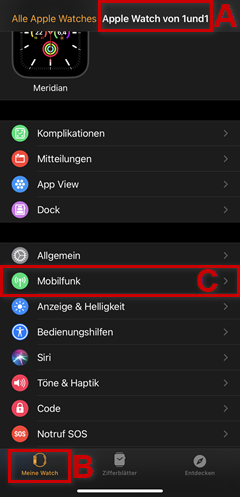
Wählen Sie Ihre Apple Watch (A) aus. Tippen Sie auf Meine Watch (B) und auf Mobilfunk (C).
Beschreibungsbild

Schritt 3
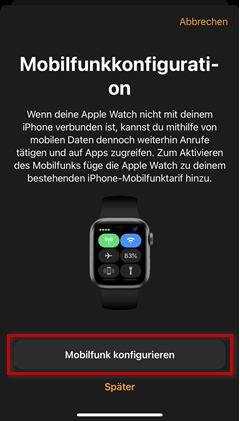
Die Einstellungen des Netzbetreibers werden geladen. Tippen Sie auf Mobilfunk konfigurieren.
Beschreibungsbild

Schritt 4
Sie werden zum Login weitergeleitet. Geben Sie ihre Kundennummer oder Ihren Nutzernamen (A) und Ihr Passwort (B) ein. Tippen Sie auf Einloggen.


Schritt 5
Wählen Sie eine vorhandene Multi-Card aus (A), die sie als eSIM verwenden möchten und fahren Sie mit Schritt 6 fort.

Alternativ bestellen Sie eine neue Multi-Card im eSIM-Format (B) und fahren Sie mit Schritt 7 fort.


Schritt 6
Sie sehen den Warenkorb:

Multi-Card tauschen

Tippen Sie auf Austauschen und aktivieren und im nächsten Schritt auf Jetzt aktivieren.


Schritt 7
Sie sehen den Warenkorb:

Neue eSIM bestellen

Tippen Sie in Ihrem Warenkorb auf Zur Kasse.


Schritt 8
Die Aktivierung dauert bis zu 30 Minuten, in einigen Fällen bis zu 24 Stunden. Die Bestätigung schicken wir Ihnen per SMS und E-Mail. Tippen Sie auf Schließen.


eSIM von Smartwatches aktivieren - Samsung

Sie möchten eine eSIM auf Ihrer Smartwatch aktivieren? Hier finden Sie die Anleitung für Ihre Watch.


Sie besitzen noch keine eSIM? Dann schauen Sie sich doch mal unsere ausführlichen Informationen zu Vorteilen der eSIM an, egal ob es sich um Smartphones, Watches oder Tablets handelt.


Samsung

Galaxy Watch6 /Watch5

Schritt 1
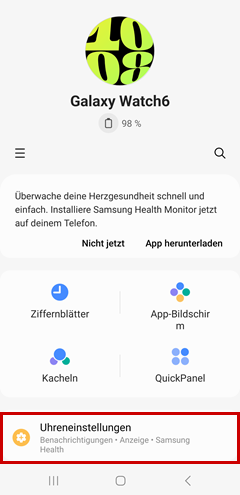
Um Ihre Watch als Mobilfunkgerät verwenden zu können, aktivieren Sie die integrierte eSIM. Wählen Sie in der Galaxy Wearable App die Uhreinstellungen aus.
Beschreibungsbild

Schritt 2
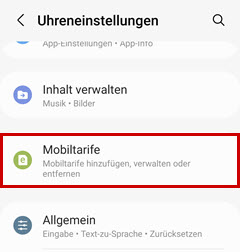
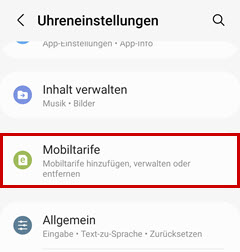
Wählen Sie Mobiltarife aus.
Beschreibungsbild

Schritt 3
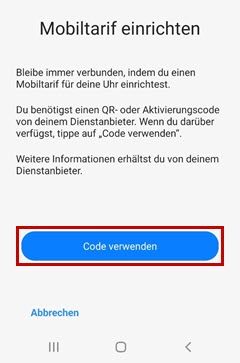
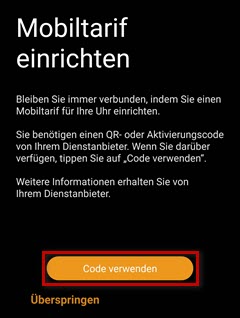
Wählen Sie Code verwendenaus.
Beschreibungsbild

Schritt 4
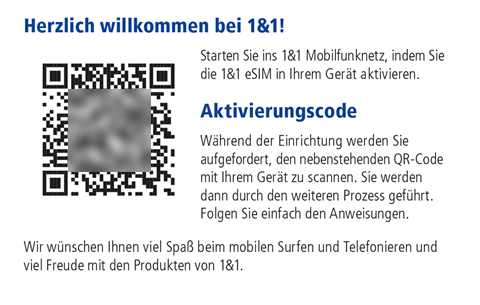
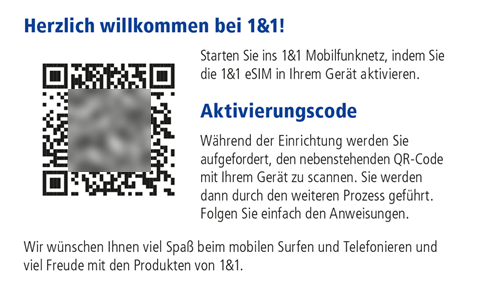
Scannen Sie den Aktivierungscode mit der Kamera Ihres Smartphones.
Beschreibungsbild


Schritt 5
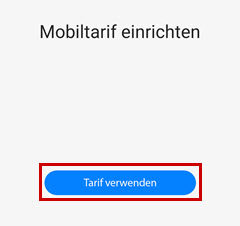
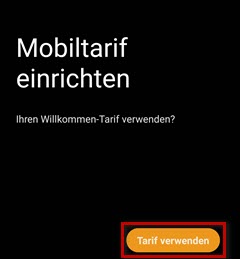
Wählen Sie abschließend Tarif verwenden aus.
Beschreibungsbild


Galaxy Watch4

Schritt 1
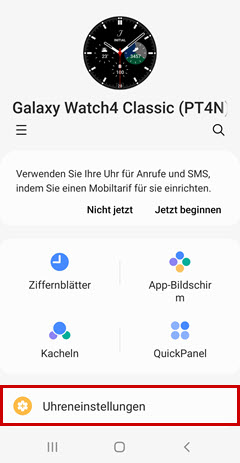
Um Ihre Watch als Mobilfunkgerät verwenden zu können, aktivieren Sie die integrierte eSIM. Wählen Sie in der Galaxy Wearable App die Uhreinstellungen aus.
Beschreibungsbild

Schritt 2
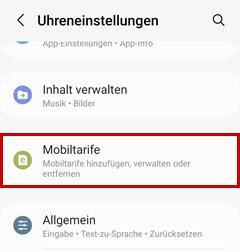
Wählen Sie Mobiltarife aus.
Beschreibungsbild

Schritt 3
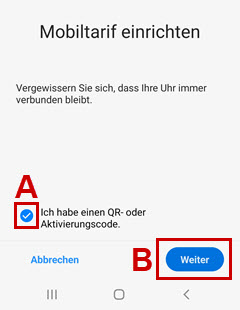
Aktivieren Sie, dass Sie einen QR-Code haben (A) und tippen Sie auf Weiter (B).
Beschreibungsbild

Schritt 4
Scannen Sie den Aktivierungscode mit der Kamera Ihres Smartphones.
Beschreibungsbild

Schritt 5
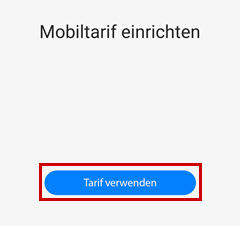
Wählen Sie abschließend Tarif verwenden aus.
Beschreibungsbild


Galaxy Watch

Schritt 1
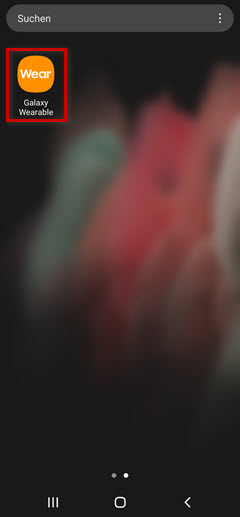
Schalten Sie Ihre Galaxy Watch ein und aktivieren Sie Bluetooth an Ihrem Smartphone. Starten Sie Galaxy Wearable auf Ihrem Smartphone.
Beschreibungsbild

Schritt 2
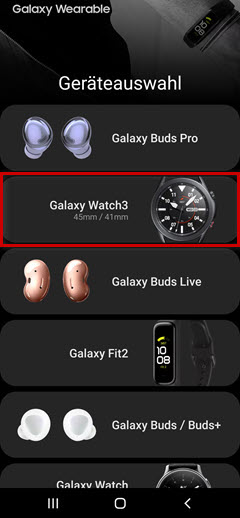
Wählen Sie die Smartwatch aus, mit der Sie Ihr Smartphone verbinden möchten. Folgen Sie den Anweisungen in Galaxy Wearable.
Beschreibungsbild

Schritt 3
Wählen Sie Mobiltarife aus.
Beschreibungsbild

Schritt 4
Verwenden Sie den Code, um ihren Mobiltarif einzurichten.
Beschreibungsbild

Schritt 5
Scannen Sie den Aktivierungscode mit der Kamera Ihres Smartphones.
Beschreibungsbild

Schritt 6
Wählen Sie abschließend Tarif verwenden aus.
Beschreibungsbild

Schritt 7
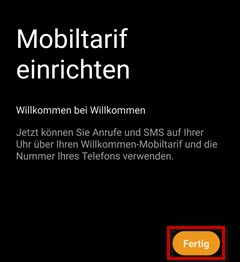
Wählen Sie abschließend Fertig aus.
Beschreibungsbild

eSIM von Smartwatches aktivieren - Huawei

Sie möchten eine eSIM auf Ihrer Smartwatch aktivieren? Hier finden Sie die Anleitung für Ihre Watch.


Sie besitzen noch keine eSIM? Dann schauen Sie sich doch mal unsere ausführlichen Informationen zu Vorteilen der eSIM an, egal ob es sich um Smartphones, Watches oder Tablets handelt.


Huawei Watch 3

Schritt 1
Starten Sie Ihre Huawei Health-App auf Ihrem Smartphone.
Beschreibungsbild

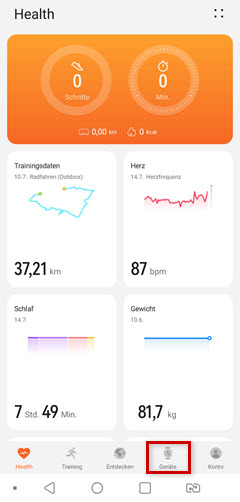
Schritt 2
Wählen Sie Geräte aus.
Beschreibungsbild

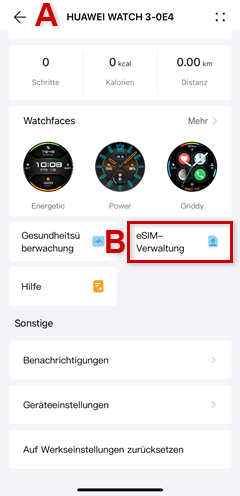
Schritt 3
Wählen Sie ihre Watch (A) aus und tippen Sie auf eSIM-Verwaltung (B).
Beschreibungsbild

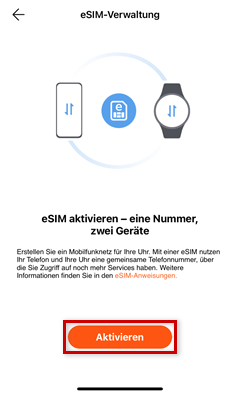
Schritt 4
Aktivieren Sie eSIM.
Beschreibungsbild


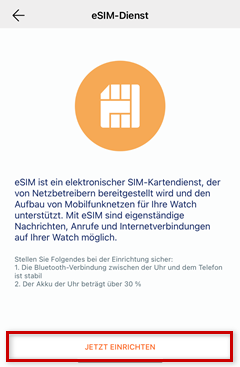
Schritt 5
Richten Sie den eSIM-Dienst ein.
Beschreibungsbild


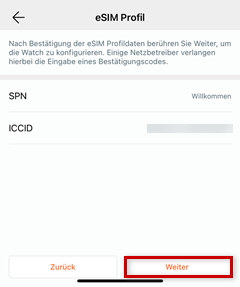
Schritt 6
Scannen Sie den Aktivierungscode, den Sie per Post erhalten haben. Nachdem das eSIM Profil eingelesen wurde, tippen Sie auf Weiter.
Beschreibungsbild


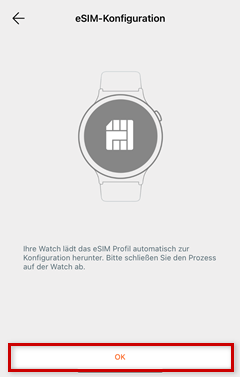
Schritt 7
Schließen Sie die eSIM-Konfiguration an.

Beschreibungsbild


eSIM von Smartwatches aktivieren - Google

Sie möchten eine eSIM auf Ihrer Smartwatch aktivieren? Hier finden Sie die Anleitung für Ihre Watch.

Sie besitzen noch keine eSIM? Dann schauen Sie sich doch mal unsere ausführlichen Informationen zu Vorteilen der eSIM an, egal ob es sich um Smartphones, Watches oder Tablets handelt.


Google Pixel Watch

Schritt 1
Wählen Sie Einstellungen aus.


Schritt 2
Wählen Sie Konnektivität und anschließend Mobilgerät aus. Setzen Sie den Status auf Ein.


Schritt 3
Starten Sie die Google Pixel Watch- App auf Ihrem Smartphone und starten Sie unter Mobilfunknetz > neues Profil einrichten den Assistenten Neues Profil über Mobilfunkanbieter einrichten.